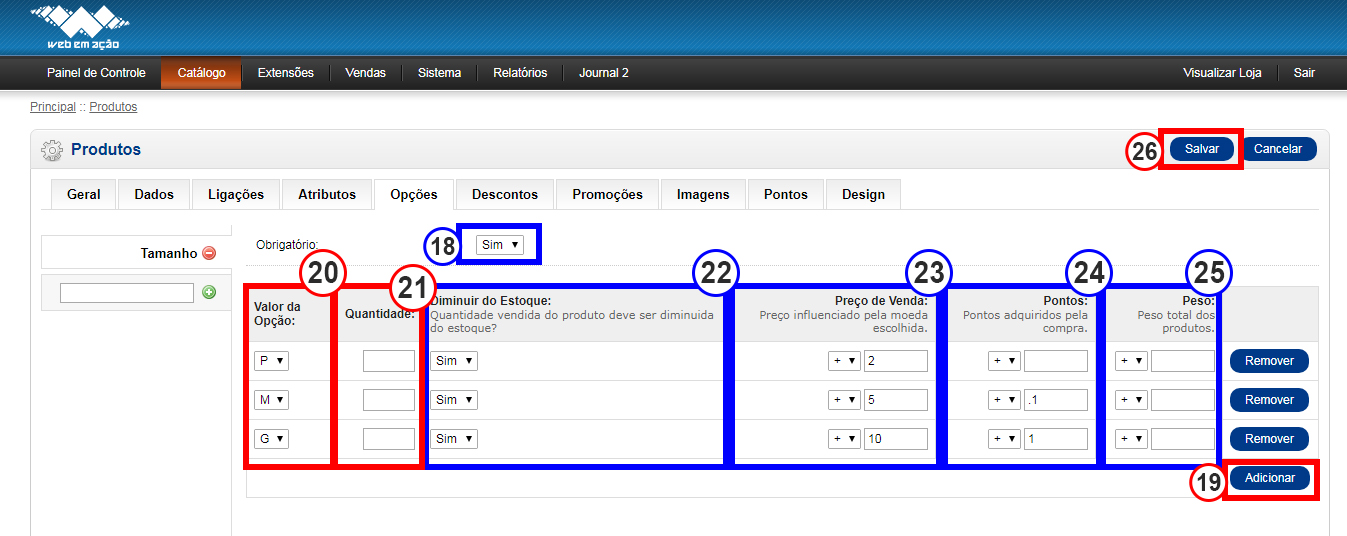
- Faça login na Administração
- Passe o mouse em 'Catálogo'
- Clique em 'Opções'
- Clique em 'Inserir'
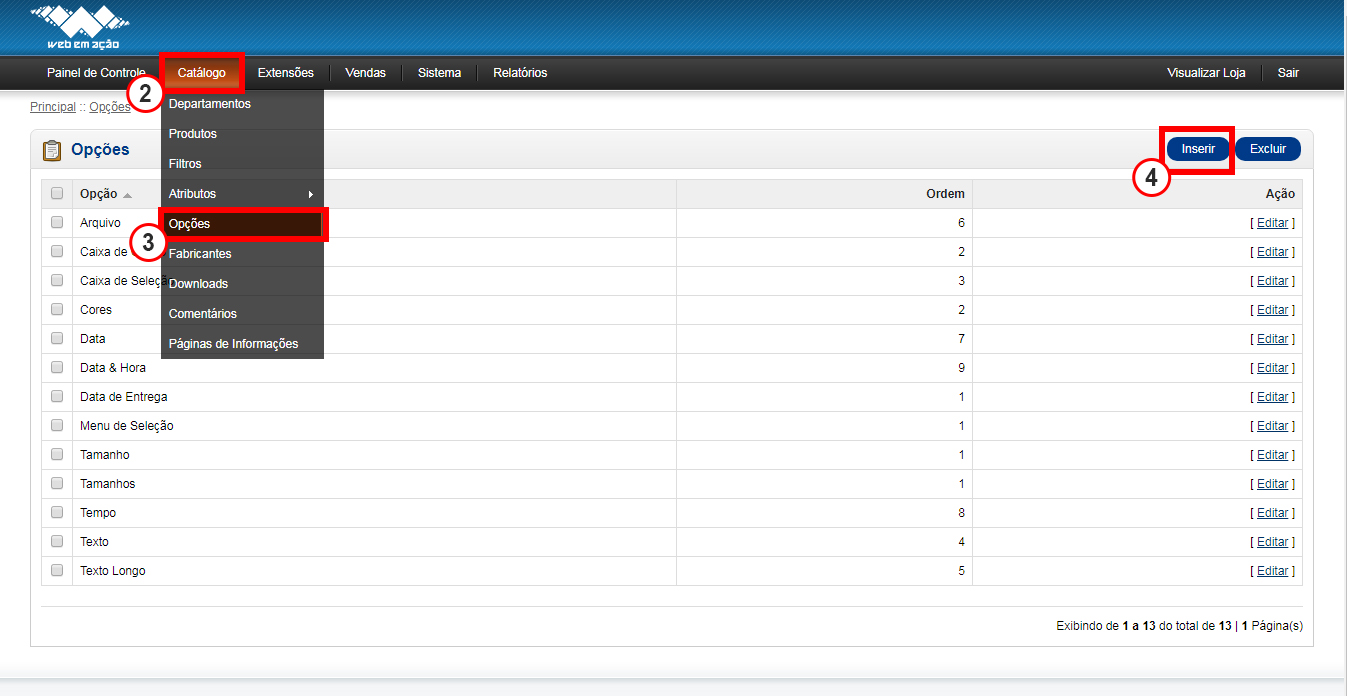
- Digite o Tipo da sua opção (É o nome que irá aparece na administração e também para o cliente na loja, ex: Cores, Tamanho, etc)
- Selecione 'Única opção (para o cliente selecionar uma das opções que você criará a seguir) ou texto (para o cliente digitar a resposta e pule para o item 11, se você selecionou texto)'
- Clique em 'Adicionar' (Você irá adicionar uma linha para cada valor de opção)
- Digite o valor da sua opção (Ex. P, M G, GG, 10cm, 15cm, 20cm, branco, preto, azul, etc somente 1 item por linha)
- (Opcional) Insira uma imagem para ilustrar a opção (para funcionar no item 6 deve estar selecionado imagem)
- (Opcional) coloque número para determinar a ordem que irá aparecer as opções (dica: se for utilizar, coloque números pares para se esquecer de algum, terá um número impar sobrando e não precisará renumerar todas as opções)
- Clique em 'Salvar'
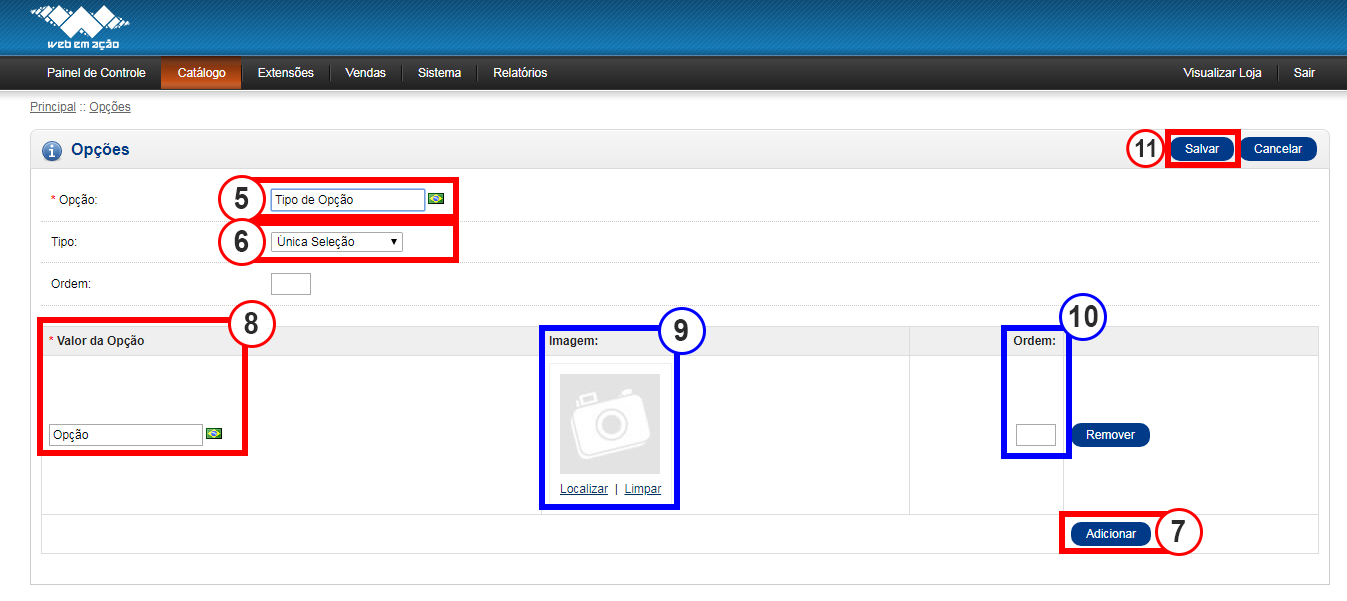 Minha Opção Modelo ficou assim:
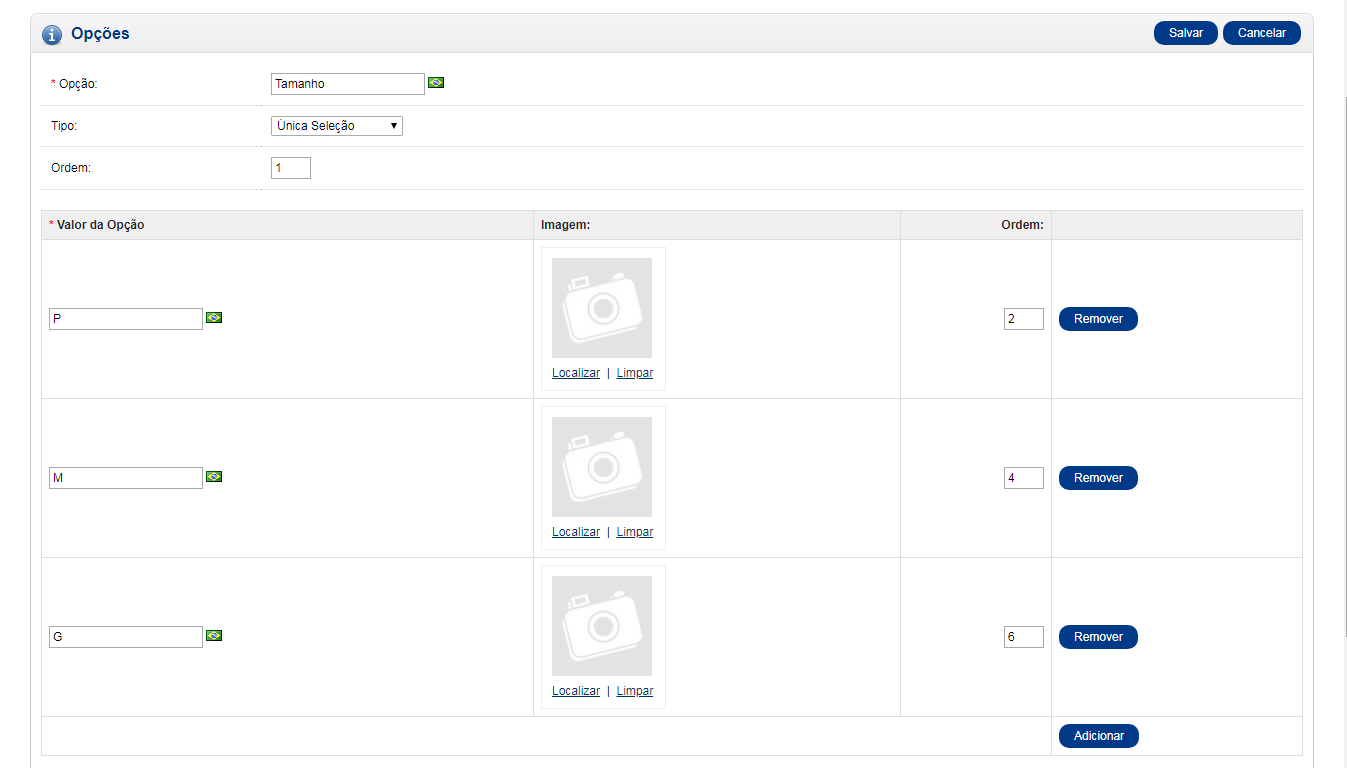 Agora vou cadastrar esta opção no produto
 - Passe o mouse em 'Catálogo'
- Clique em 'Produtos'
- No produto que deseja incluir as opções clique em '[editar]'
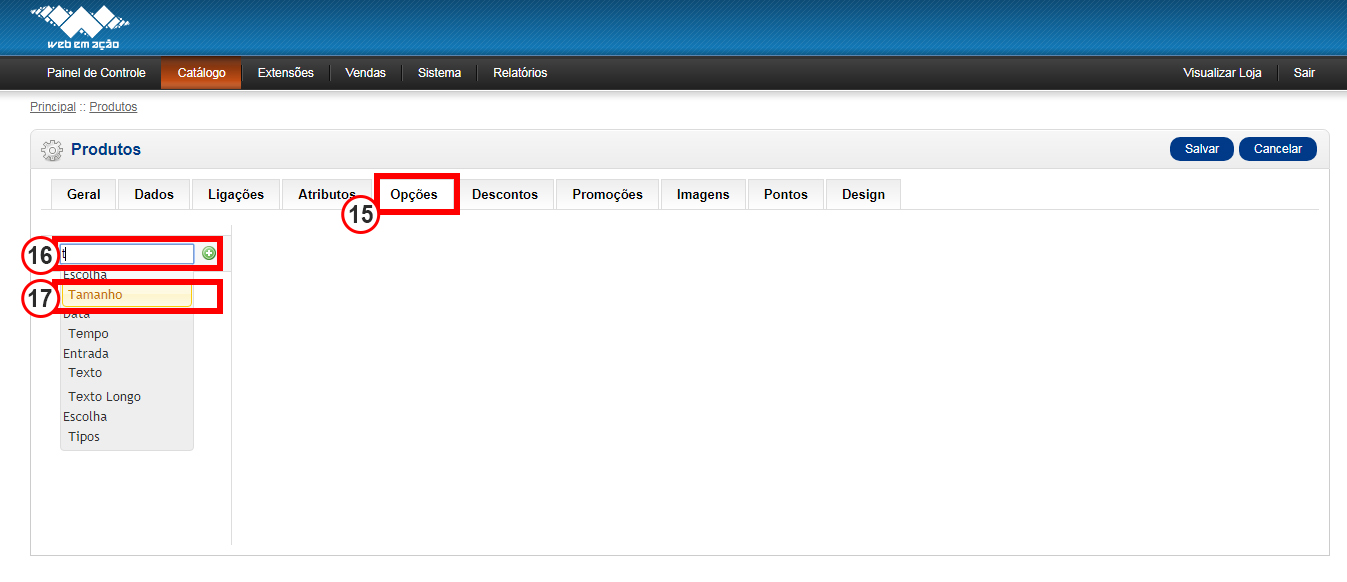
- Clique na aba 'Opções'
- Comece a digitar o 'tipo da opção' o mesmo nome que você cadastrou no passo 5
- Quando aparecer 'selecione'
- (opcional) Se está opção não for obrigatória, selecione 'Não'
- Clique em 'Adicionar' para inserir uma linha(Repita de acordo com a quantidade de opções que precisa)
- Selecione o valor da opção
- Coloque a quantidade que tem disponível em estoque (atenção se estiver com zero unidades a opção não irá aparecer na loja, será automaticamente ocultada)
- (opcional) Ao vender, além de debitar do estoque total (cadastrado no campo quantidade, na aba dados) ?
- (opcional) Preço extra daquela opção: quanto será cobrado á mais (além do preço já cadastrado no campo Preço de Venda, na aba dados)
- (opcional) Só preencher se utilizar programa de pontos em sua loja
- (opcional) Peso extra daquela opção (além do peso já cadastrado na aba dados, no exemplo deixei 100g á mais para o médio e 1 kilo á mais para o Grande)
- Depois de cadastrar todas as opções clique em 'Salvar'