- Para iniciar você deve ter uma conta do gmail, recomendamos ser uma conta nova
- Indicamos que antes de iniciar você acesse a caixa que e-mails que deseja configurar pelo Webmail de costume ou webmail.uni5.net (Caso tenha a senha salva, aproveite para digitar e senha, assim irá testar se você tem a senha correta) não feche o webmail, pois irá utilizar no passo 25
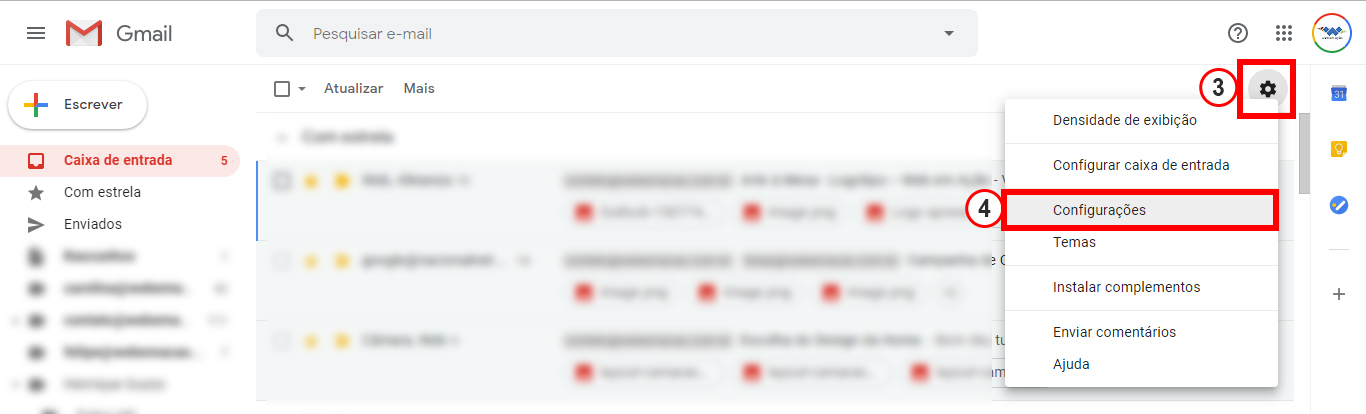
- Clique na “engrenagem”
- Acesse “Configurações”
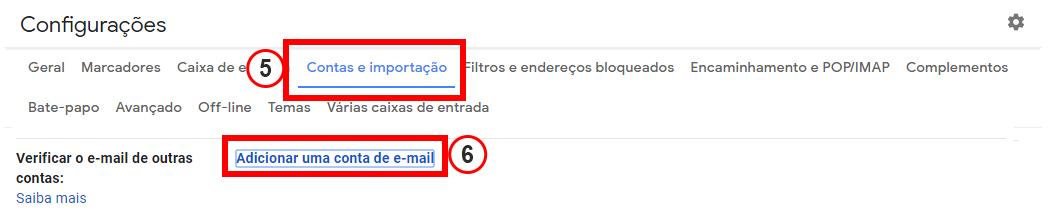
- Clique no Menu “Contas e Importação”
- Desça a rolagem e em “Verificar o e-mail de outras contas” clique em “Adicionar uma conta de e-mail”
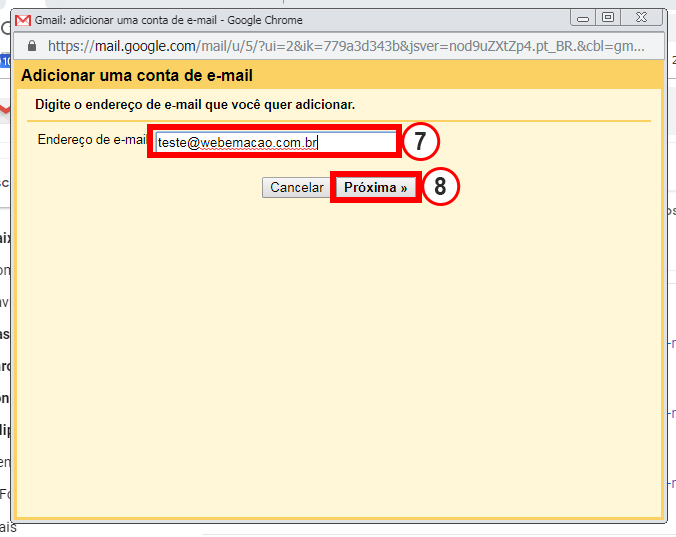
- Digite a conta de e-mail
- Clique em “Próximo”
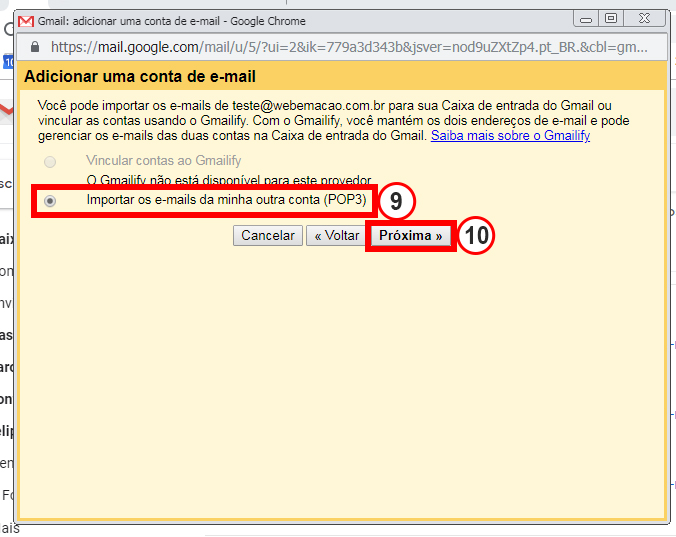
- Clique em “Importar os e-mails da minha outra conta (POP3)”
- Clique em “Próximo”
Atenção: Substitua nos próximos passos: seudomínio pelo seu domínio correto e completo ex: webemacao.com.br
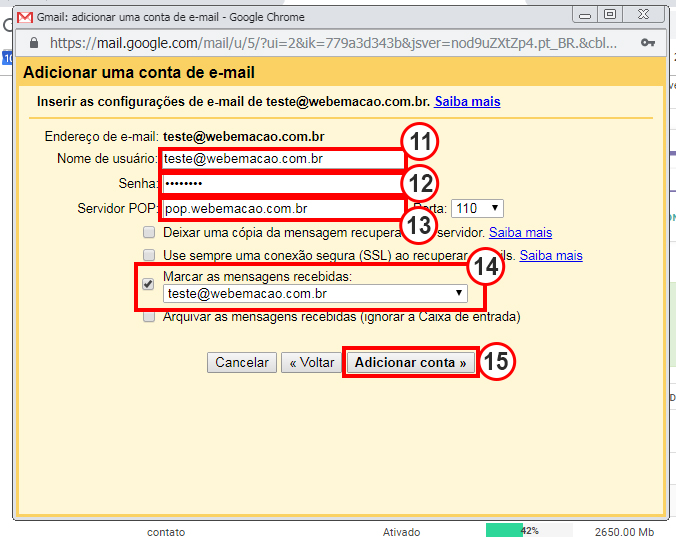
- Nome de usuário: digite seu e-mail completo, completando com @seudomínio
- Senha: Informe a atual senha da conta
- Servidor Pop: pop. Seudomínio
- Se for colocar mais de uma conta, marque: Marcar as mensagens recebidas
- Clique em Adicionar Conta
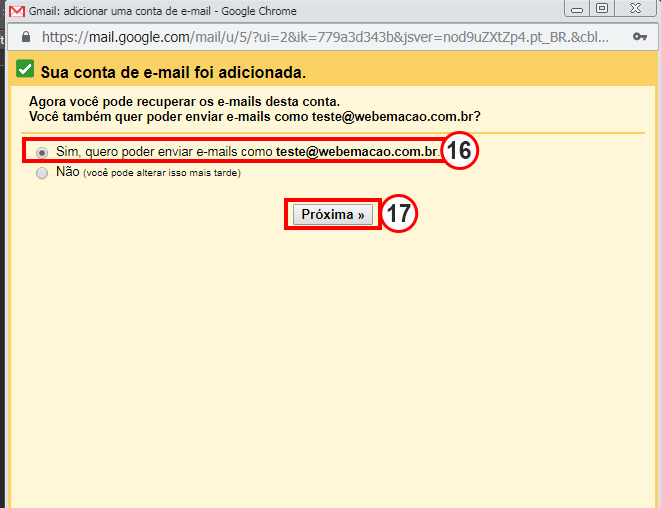
- Selecione Sim
- Clique em Próxima
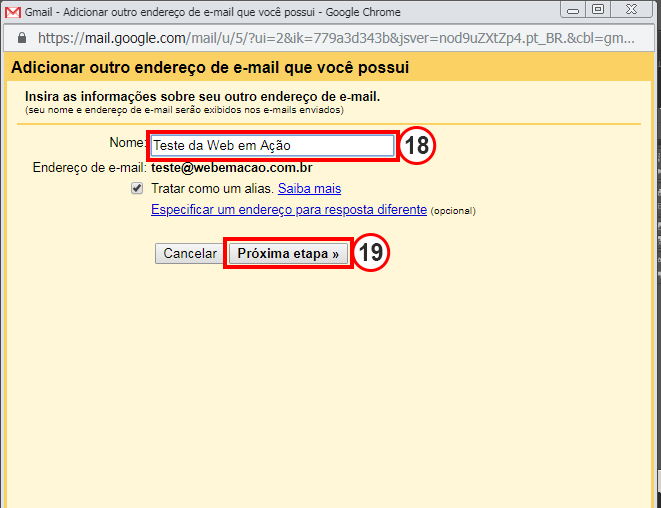
- Nome: Qual o nome que será exibido quando você enviar um E-mail
- Clique em Próxima etapa
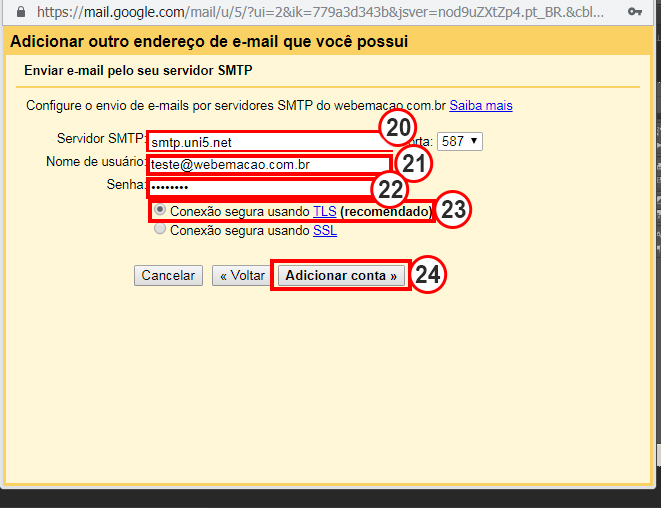
- Servidor SMTP: preencher com: smtp.uni5.net
Porta manter selecionado: 587 - Nome de usuário: digite seu e-mail completo, completando com @seudomínio
- Senha: Informe a atual senha da conta
- Marque: “Conexão TLS”
- Clique em “Adicionar Conta”
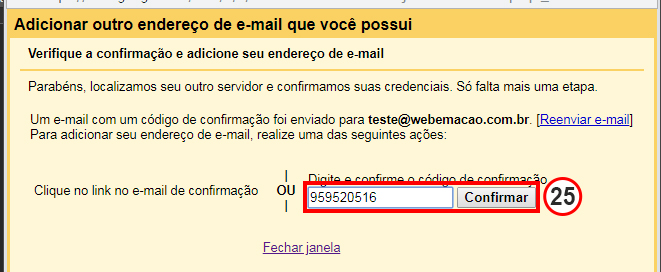
- Acesse sua caixa de entrada onde tem costume ou um webmail.uni5.net, abra o e-mail recebido pelo Google e copie o código, volte para a tela das configurações e cole onde mostra a imagem e depois clique em Confirmar
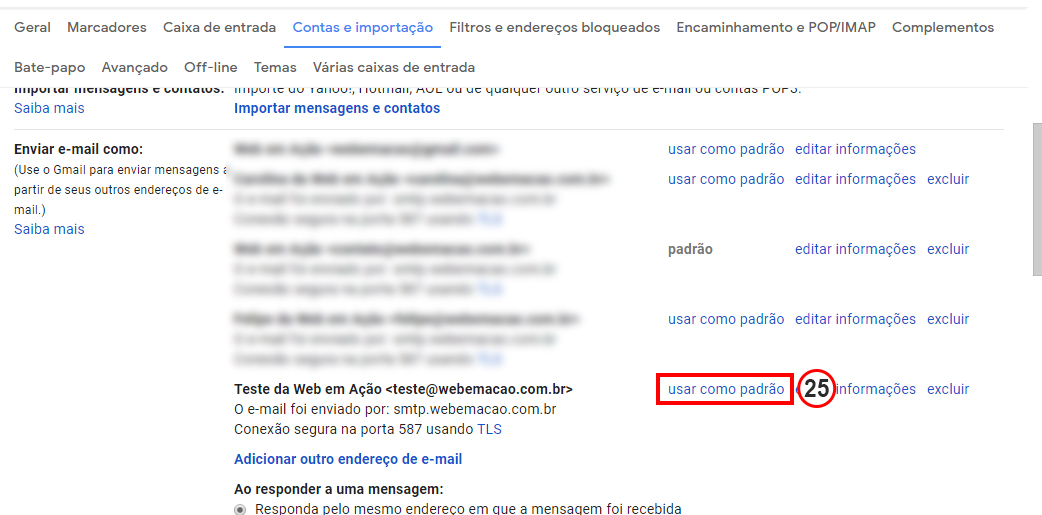
- A aba anterior irá se fechar, na tela de configurações localize o e-mail que acabou de cadastrar e clique em “Usar como padrão” assim ao criar novo e-mail, este será o e-mail de remetente como padrão
Configurações Opcionais:
- Clique em Caixa de Entrada
- Role a tela até encontrar “tipo de caixa de entrada” e selecione Não lidas primeiro

- Você prefere ícones?

Ou em texto?

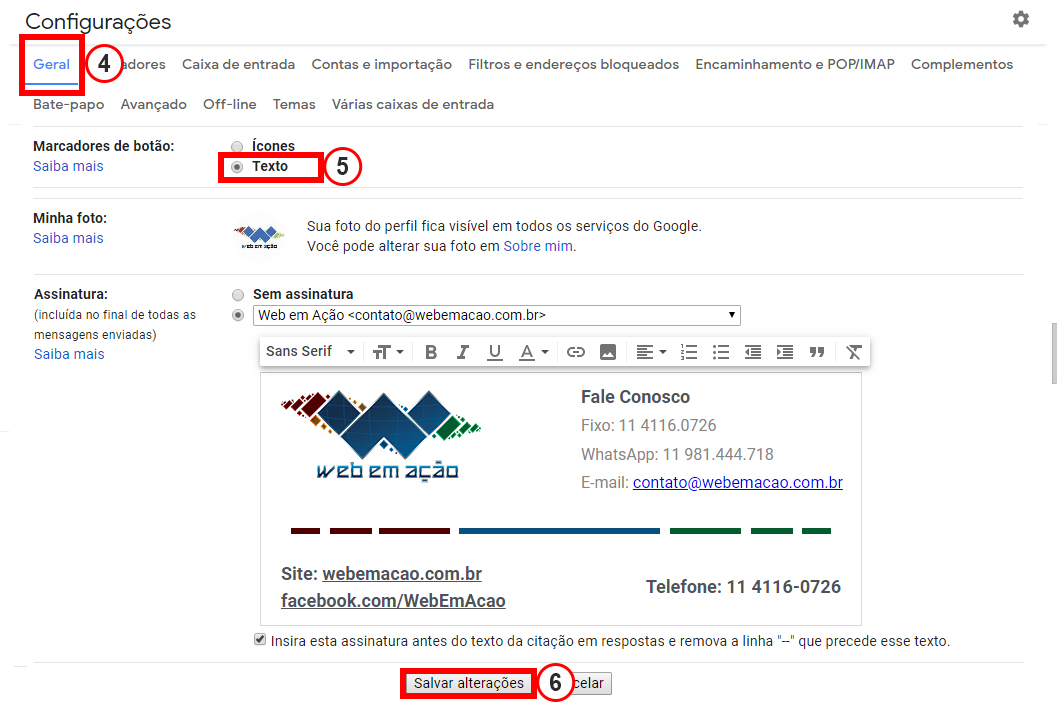
Se prefere com ícones pule para o passo 7. Se prefere em texto continue o passo 4 - Clique na aba Geral
- Em marcadores de botão clique em Texto”Se quiser altere sua imagem e crie sua assinatura
- Role até o final da página e clique em “Salvar Alterações”
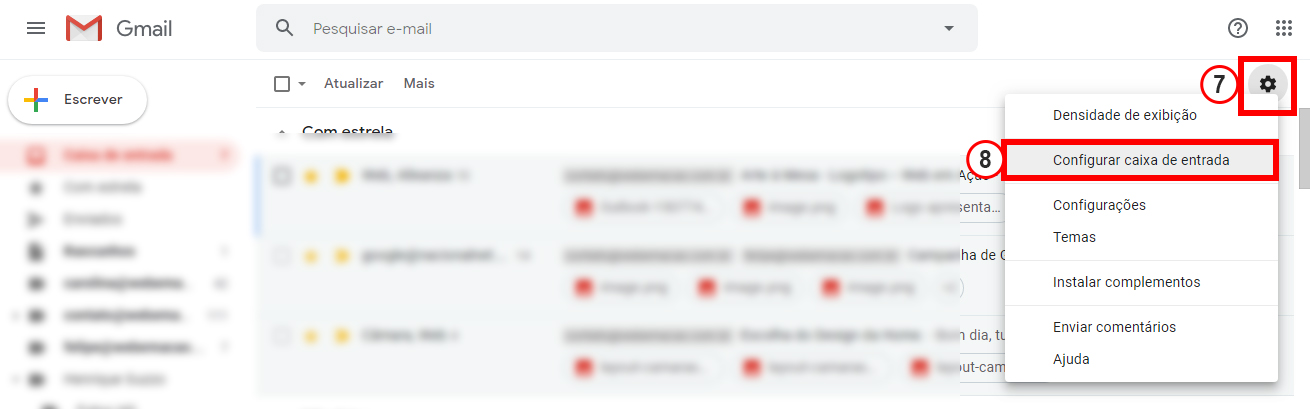
- Clique na engrenagem
- Acesse Configurar Caixa de Entrada
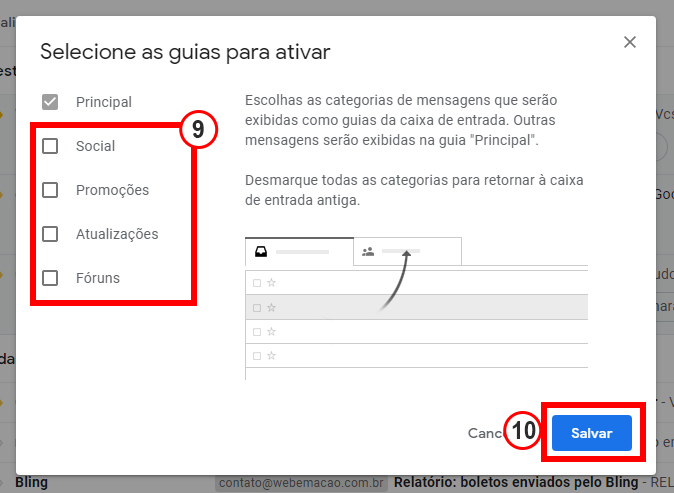
- Desmarque todas as caixas que não deseja (recomendamos deixar apenas principal, para evitar de “perder” e-mails)
- Clique em Salvar