
Caso ainda não tenha cadastro no PagSeguro, cadastre-se em : https://pagseguro.uol.com.br/registration/registration.jhtml depois volte para finalizar os passos abaixo.
Provavelmente precisará criar status personalizados, recomendo antes de continuar ler sobre a criação de status personalizados em: https://webemacao.com.br/personalizar-status-pedidos-wa-commerce/
Configurar o PagSeguro na sua Loja Virtual
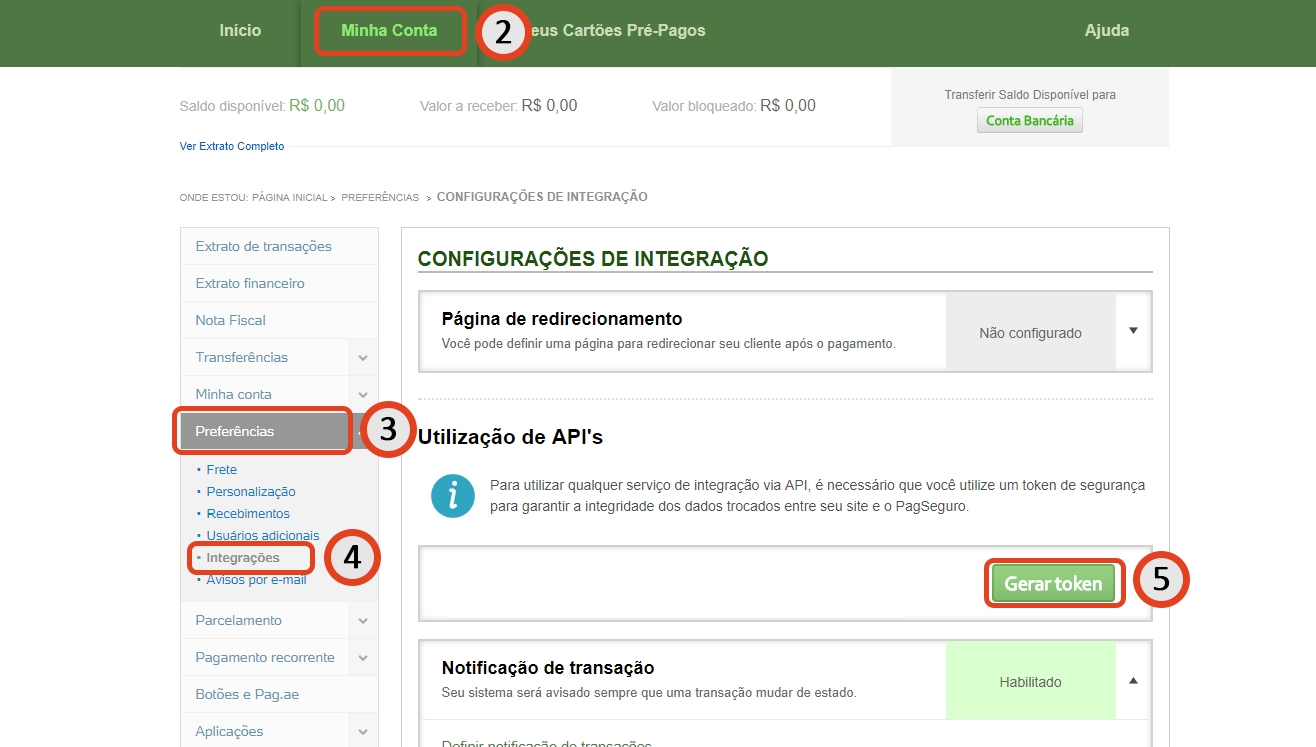
- Faça o login no PagSeguro
- No topo clique em ‘Minha Conta‘
- No menu da esquerda clique em ‘Preferências‘
- Integrações
- Na página que abrir, irá aparecer ‘Utilização de API’s’ clique em ‘Gerar Token‘
- Copie o código informado.
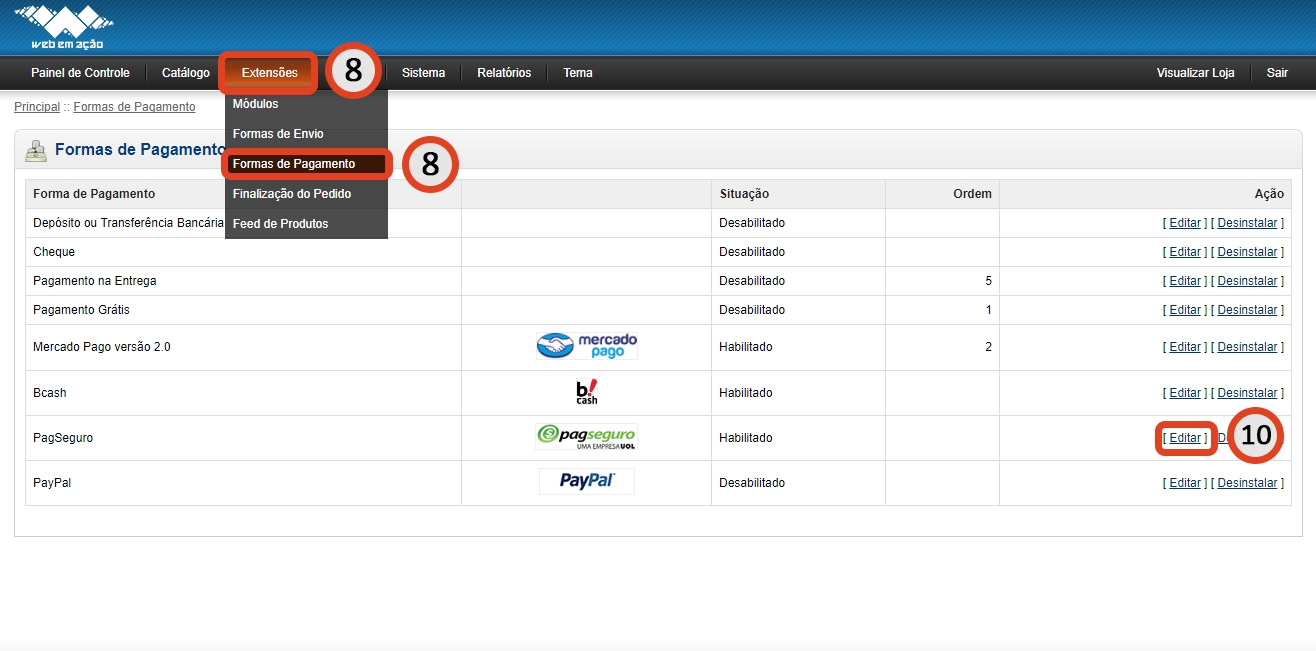
- Faça login na administração da Loja Virtual
- Acesse: ‘Extensões‘ > ‘Formas de Pagamento‘
- Provavelmente ainda não estará instalado, neste caso na linha de ‘PagSeguro’ clique em ‘[Instalar]‘. Caso na linha de ‘PagSeguro’ esteja botão ‘[editar] [desinstalar]’ passe para o próximo passo.
- Na linha de ‘PagSeguro’ clique em ‘[editar]‘
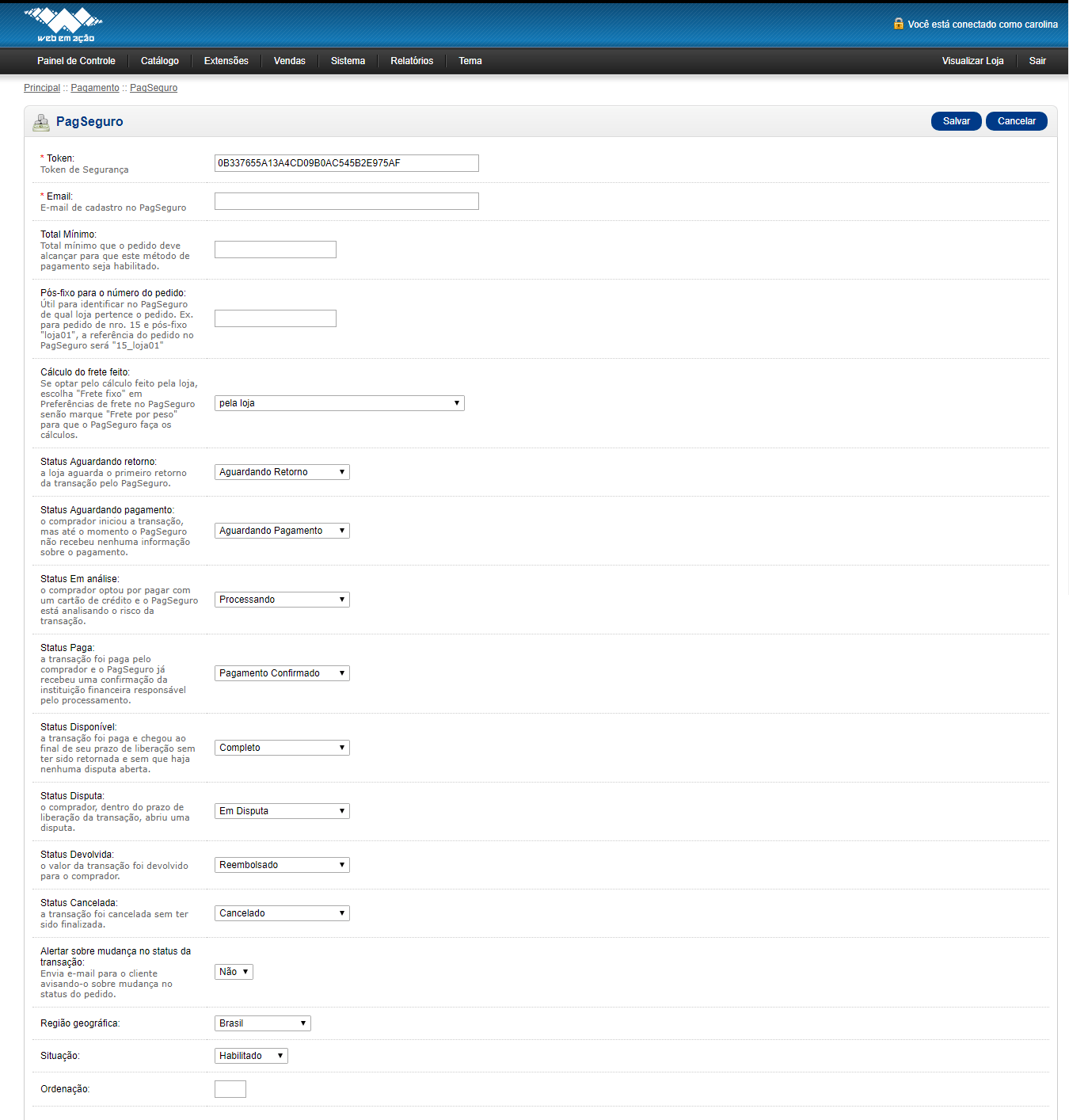
- Token: Cole o Token de segurança obtido no passo 5.
- E-mail: Insira o E-mail Principal da conta do PagSeguro
- Total Mínimo (opcional): Total mínimo que o pedido deve alcançar para que este método de pagamento seja habilitado.
- Em ‘Cálculo do frete‘ feito selecione ‘pela loja‘
- Configure os status como preferir (se precisar criar status primeiro salve (como mostra o item 16 depois acesse: Sistema > Layout > Situações de Pedidos. Mais informações em: https://webemacao.com.br/personalizar-status-pedidos-wa-commerce/)
- Troque a situação para ‘Habilitado‘
- Clique em ‘Salvar‘
URL de retorno:
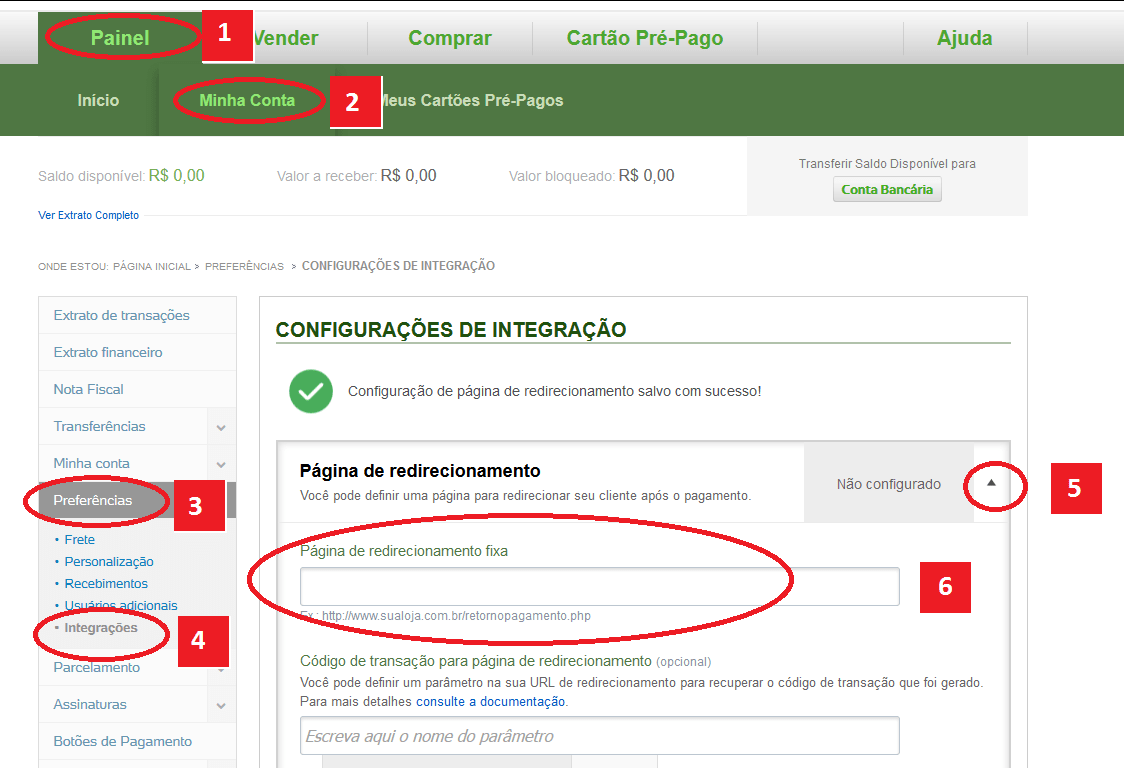
- No PagSeguro, no topo clique em ‘Painel’
- depois em ‘Minha Conta’
- No menu da esquerda clique em ‘Preferências’
- Integrações
- Na página que abrir, irá aparecer ‘Página de redirecionamento’ clique na seta para abrir as opções
- Em ‘Página de redirecionamento fixa’ coloque o endereço: URL-da-sua-loja/index.php?route=checkout/success
- clique em ‘Salvar Configurações’
Notificação de transação
- No PagSeguro, no topo clique em ‘Painel’
- depois em ‘Minha Conta’
- No menu da esquerda clique em ‘Preferências’
- Integrações
- Na página que abrir, irá aparecer ‘Notificação de transação’ clique na seta para abrir as opções
- Em ‘Definir notificação de transações’ coloque o endereço: URL-da-sua-loja/index.php?route=payment/pagseguro/callback
- clique em ‘Salvar Configurações’
Configurar Logotipo e cores da empresa no PagSeguro
- No PagSeguro, no topo clique em ‘Painel’
- depois em ‘Minha Conta’
- No menu da esquerda clique em ‘Preferências’
- Personalização
- Insira o logo da empresa, observe as restrições para enviar sua imagem
- Selecione a cor principal da sua empresa
- Salvar personalização.
Configurar E-mail, Tefone e informações de contato que aparecem para o cliente ao comprar
- No PagSeguro, no topo clique em ‘Painel’
- depois em ‘Minha Conta’
- No menu da esquerda clique em ‘Minha Conta’
- Meus dados
- Editar dados
- Selecione no campo “Qual telefone será exibido a seus clientes?” qual telefone deseja exibir
- E caso o e-mail principal do PagSeguro não seja o a ser exibido, insira o novo e-mail em ‘E-mail de atendimento’
- Salvar dados