Tawk.to tem o site em inglês, porém tem administração do chat em Português, para configurar:
Cadastro: passos de 1 á 9
Configurar tawk.to na webcommerce: passos de 10 á 19
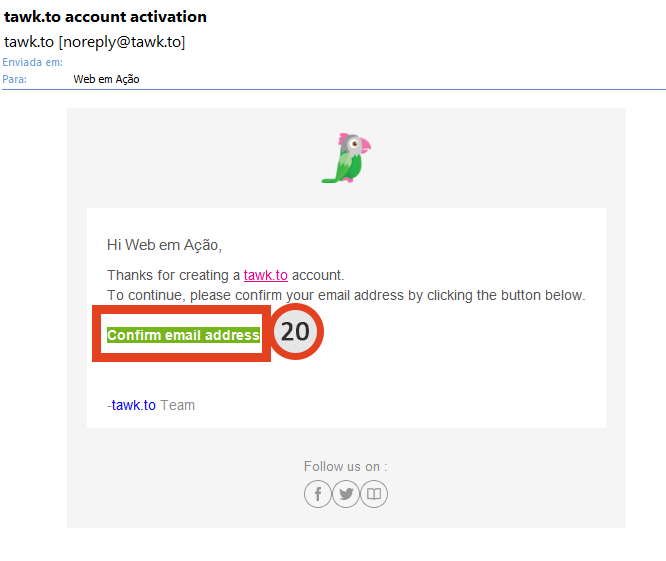
Ativação de conta e confirmação do e-mail: passo 20
Personalizar o chat Tawk.to: passos de 21 á 42
Cadastro no Tawk.to:
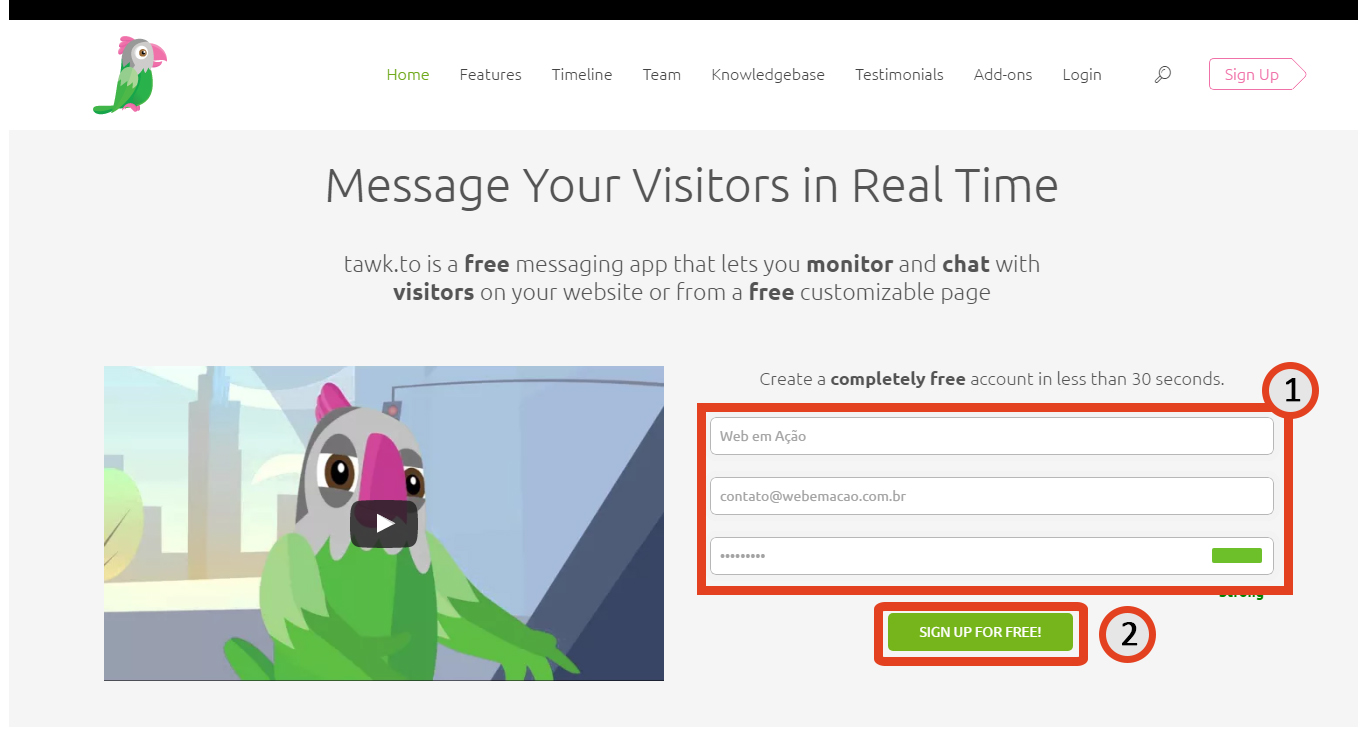
- Acesse: https://www.tawk.to/ e ‘preencha nome, e-mail e crie uma senha’ para logar no chat.
- Clique em ‘Sign up for Free!‘
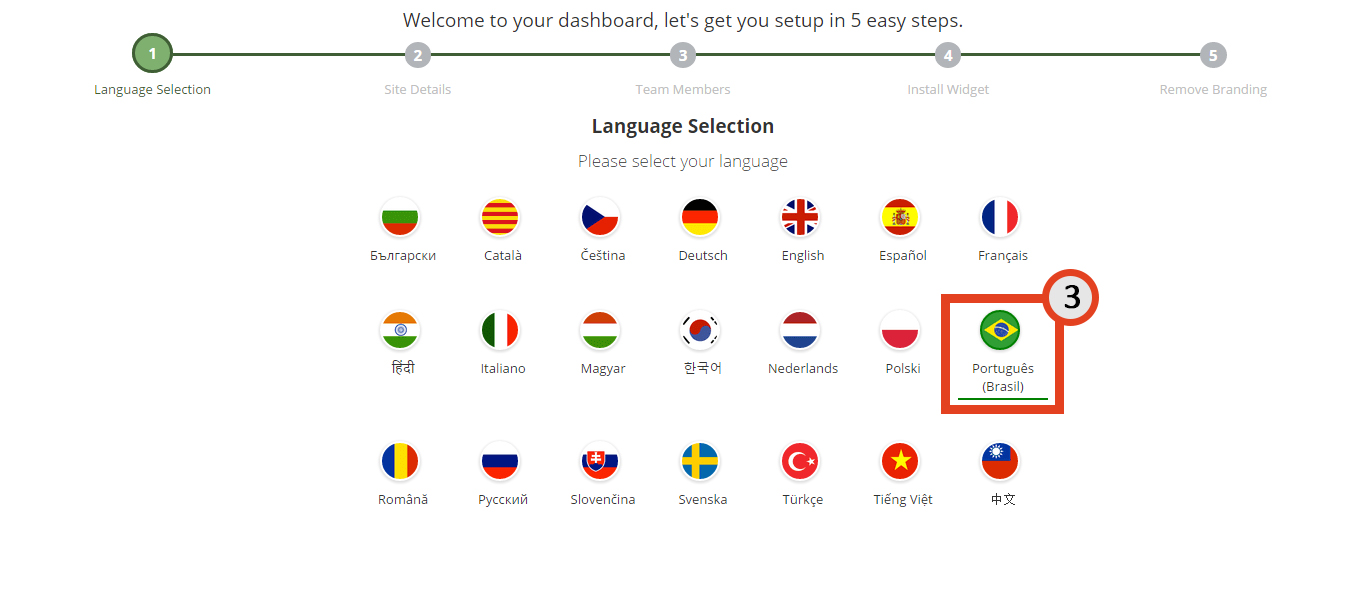
- Selecione o idioma desejado, por exemplo Português (Brasil)
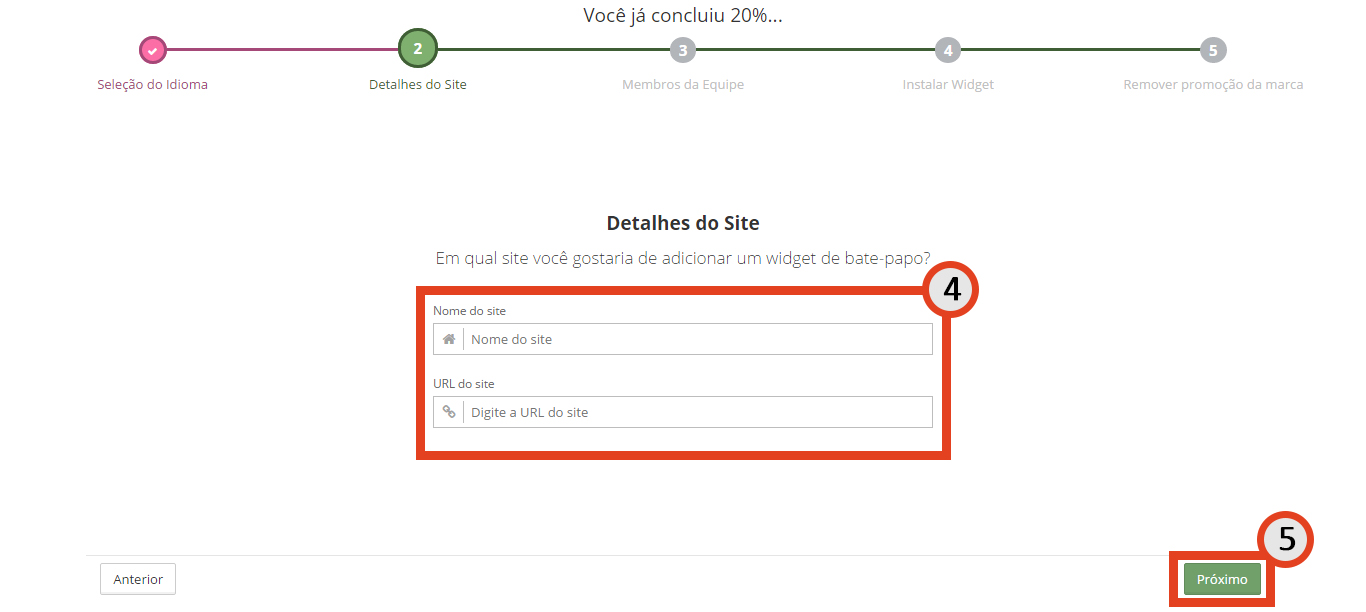
- Preencha o Nome do Site e URL
- Clique em próximo
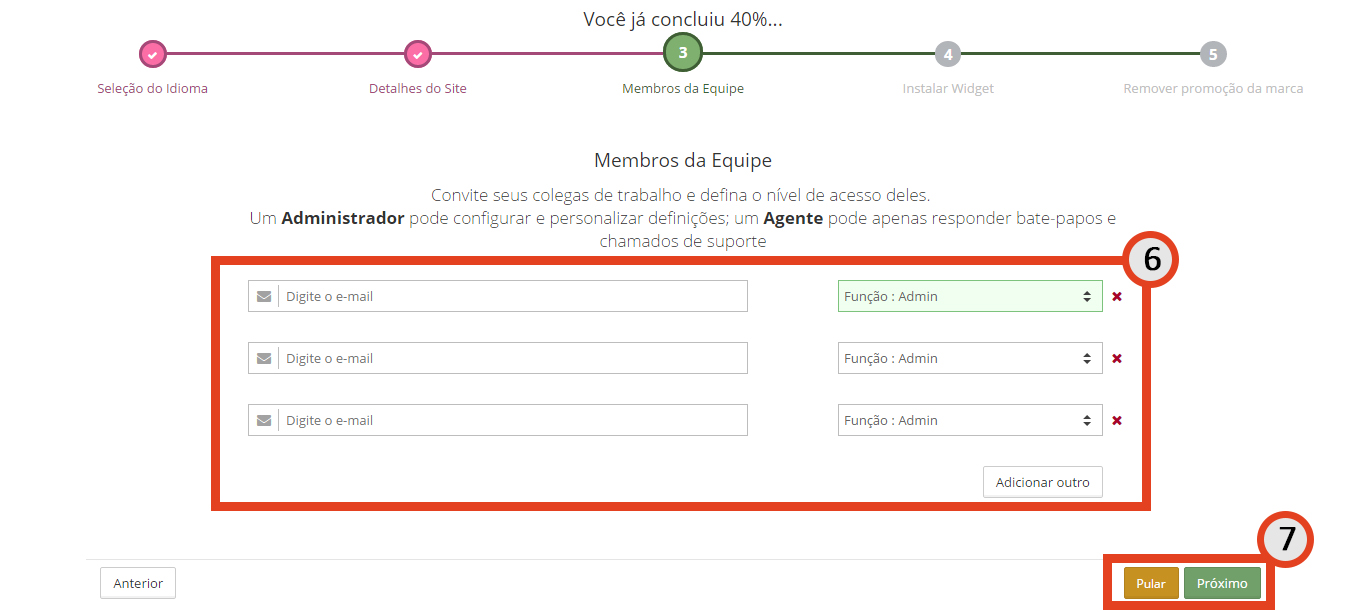
- Mais alguém vai atender o chat além de você? Se sim preencha e-mail e função (Admin administra todas as configurações e acrescentar usuário, além de poder fazer atendimento no chat) e depois clique em próximo no passo 7.
- Se por enquanto apenas você vai atender e administrar o chat clique em pular. Se preencheu no passo anterior clique em próximo.
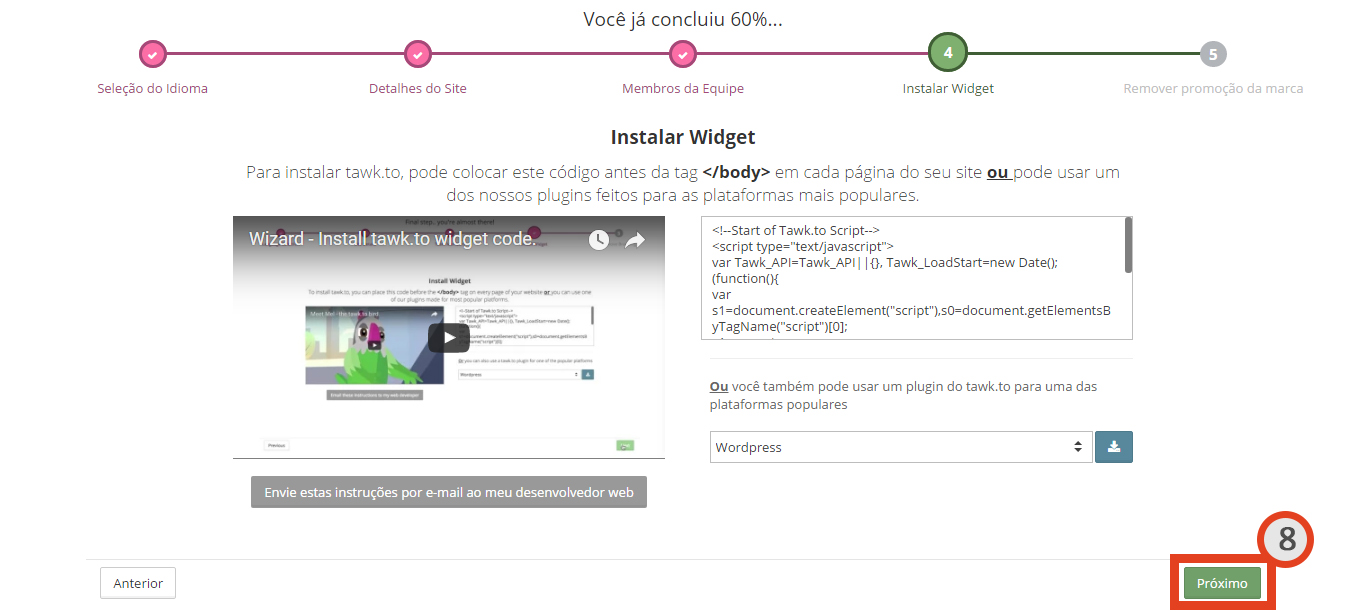
- Não precisa se preocupar com esta parte, nós já fizemos por você, clique apenas em ‘Próximo‘
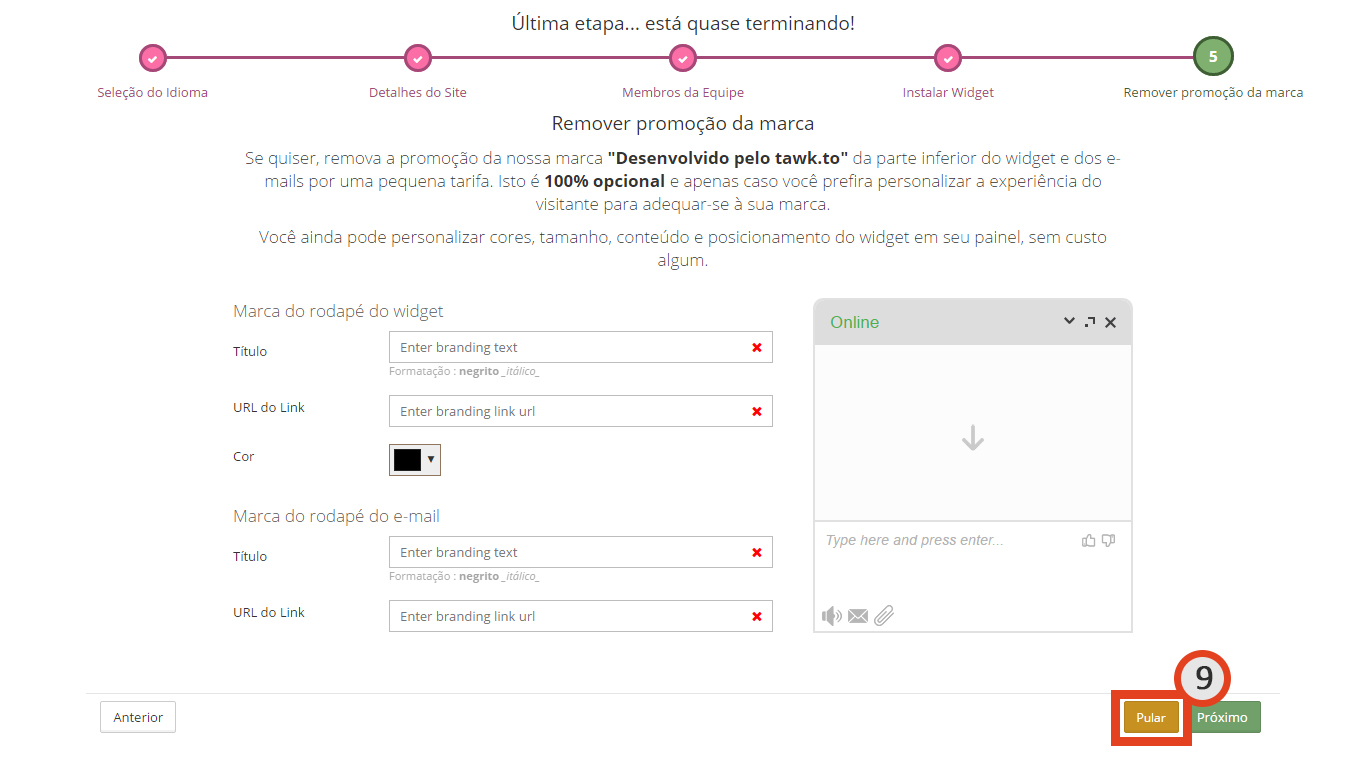
- Neste passo ele te pergunta se você quer tirar a assinatura do chat, isto irá te gerar custos, indicamos clicar em ‘Pular‘.
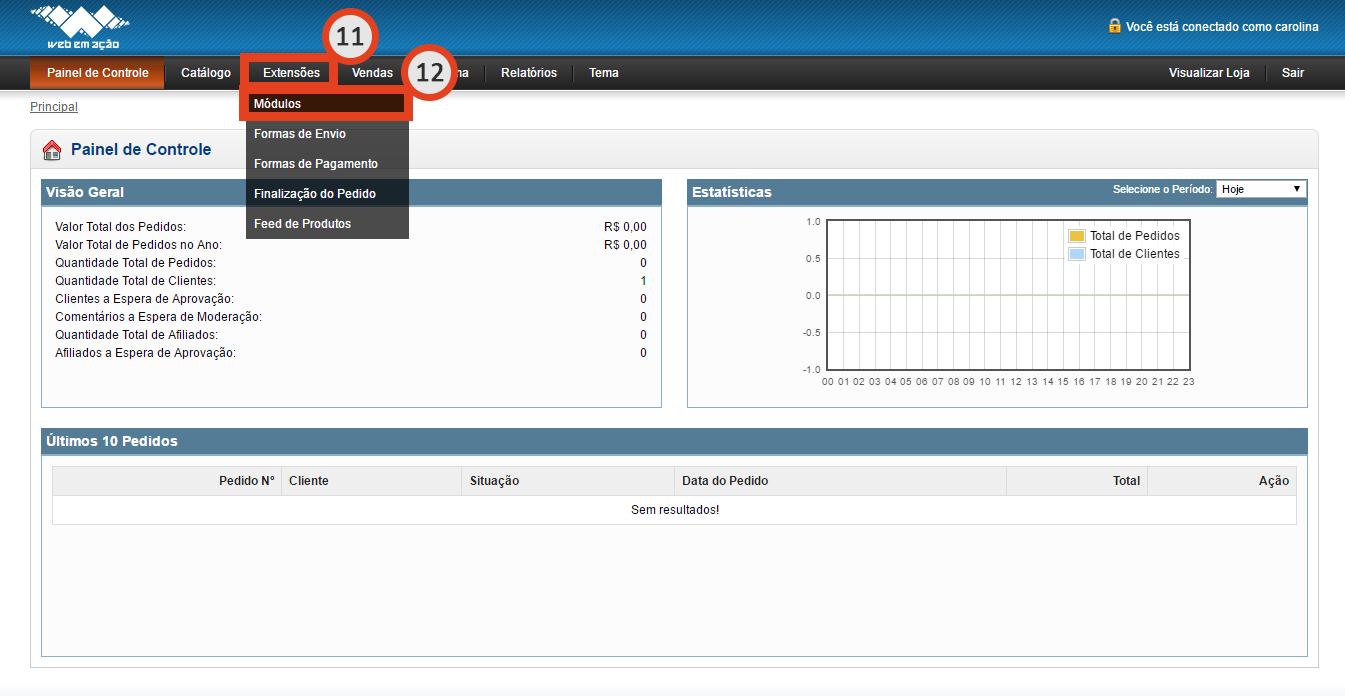
Configurar tawk.to na webcommerce - Acesse a administração e faça login ‘seusite/admin’
- Vá em ‘Extensões‘
- Clique em ‘Módulos‘
- Em ‘Tawk.to’ clique em ‘[ Instalar ]’ (Caso esteja escrito [Editar] [Desinstalar] vá para o próximo passo)

- Em ‘Tawk.to’ clique em ‘[ Editar ]

- Preencher ‘E-mail‘ e ‘Senha Tawk.to’ cadastrados no passo 1.
- Clique em ‘Sign in‘

- Selecione em Store ‘Default store‘
- Em Select site: selecione o ‘nome do seu site’ que cadastrou no passo 4.
- Clique em ‘Use selected widget‘ Pronto, configurado.

Ativação da conta e Confirmação do E-mail
- Agora acesse a caixa de entrada do seu e-mail que cadastrou no passo 1 e ative sua conta confirmando o e-mail clicando em ‘Confirm email address‘ caso não localize o e-mail na caixa de entrada procure na caixa de spam ou lixo eletrônico.
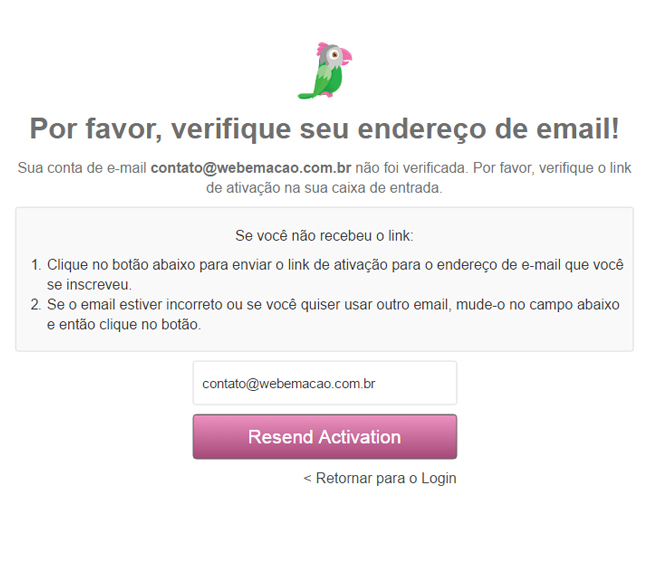
Se não encontrar o e-mail para confirmação após o login clique em ‘Resend Activation’ para reenviar o e-mail de confirmação.
Personalizar Tawk.to
- Acessar a administração do chat: dashboard.tawk.to e efetue o login.
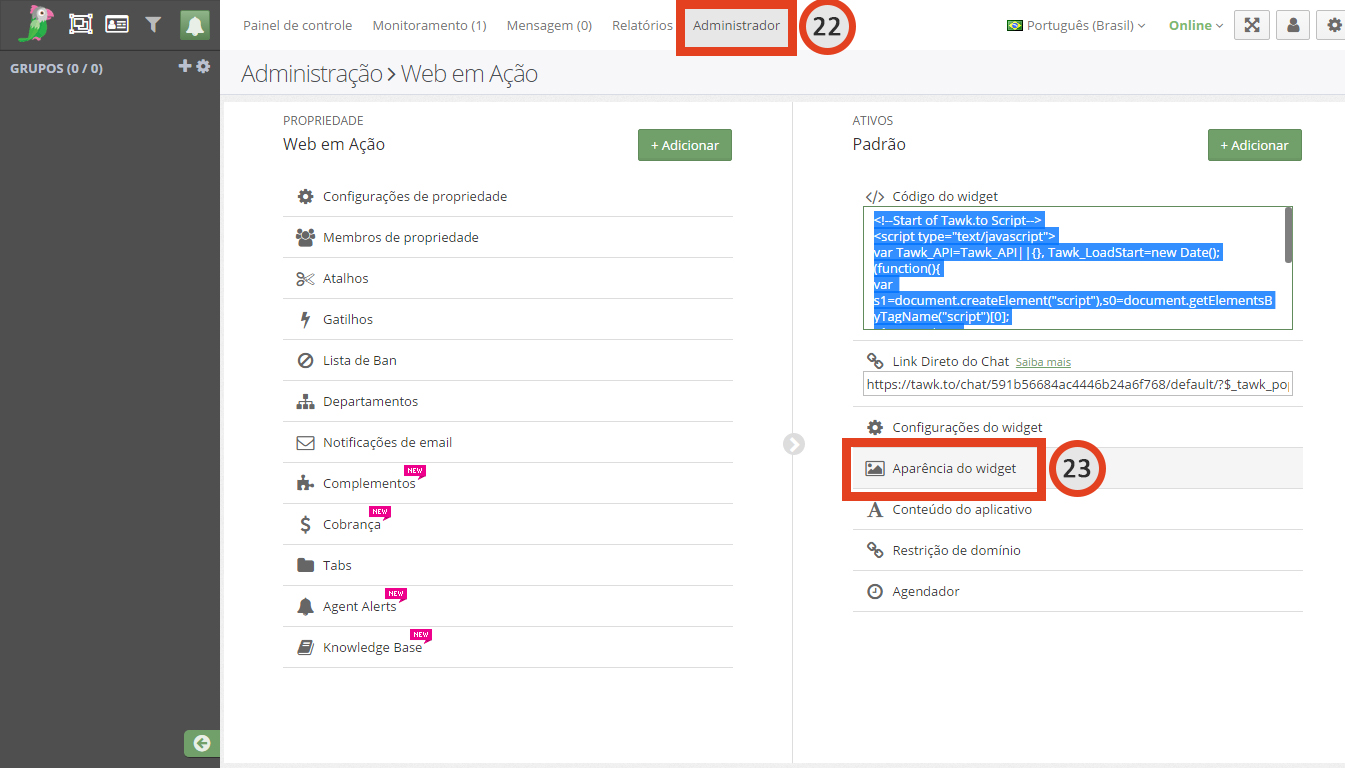
- Clique em ‘Administrador‘
- Clique em ‘Aparência do Widget‘
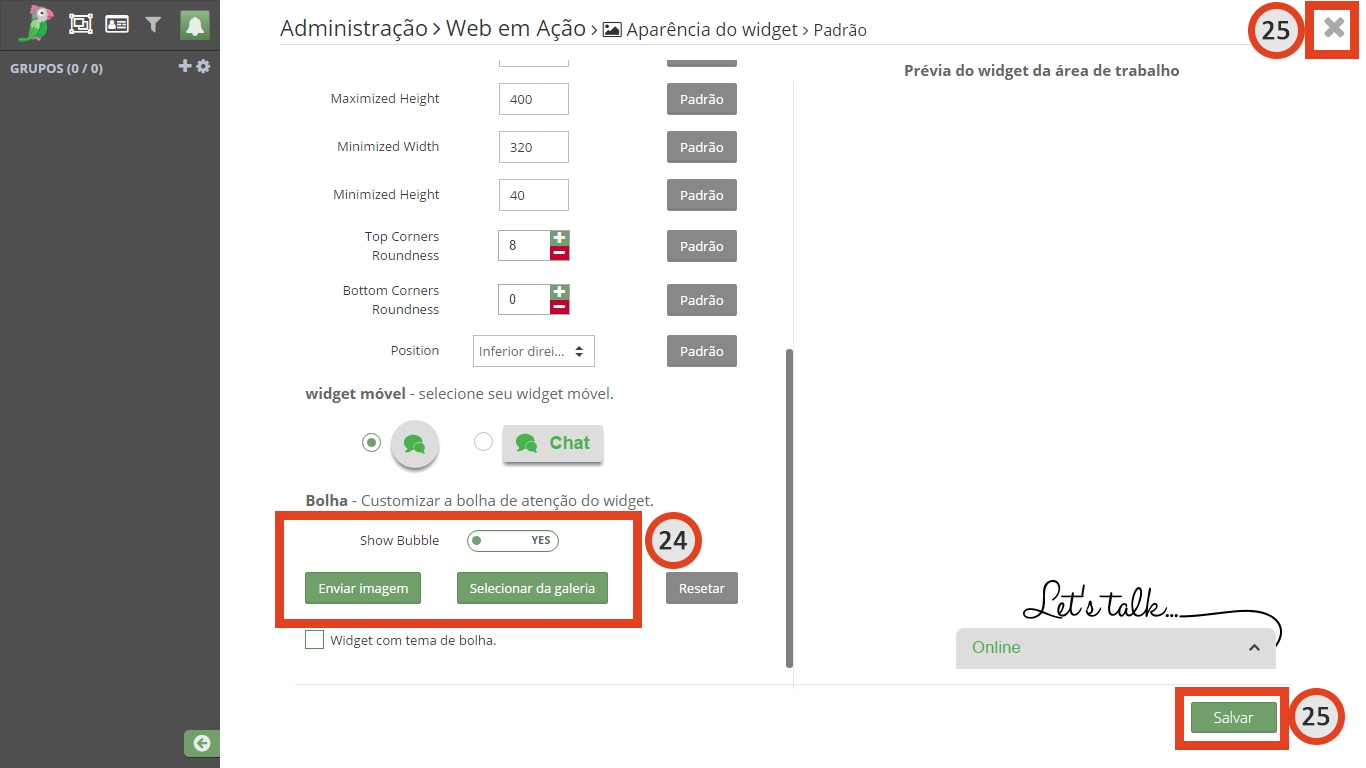
- Nesta parte pode configurar cores e como irá aparecer tanto para desktop quanto na versão mobile, ao alterar a cor automaticamente já consegue ver como irá fica na pré visualização á direta.
Indico Remover o Let’s Talk, para isto descer a rolagem e mudar no campo bolha de yes para no como mostra o print abaixo ou selecionar uma nova imagem. - Após personalizar clique em ‘Salvar‘
- Clique no ‘X‘
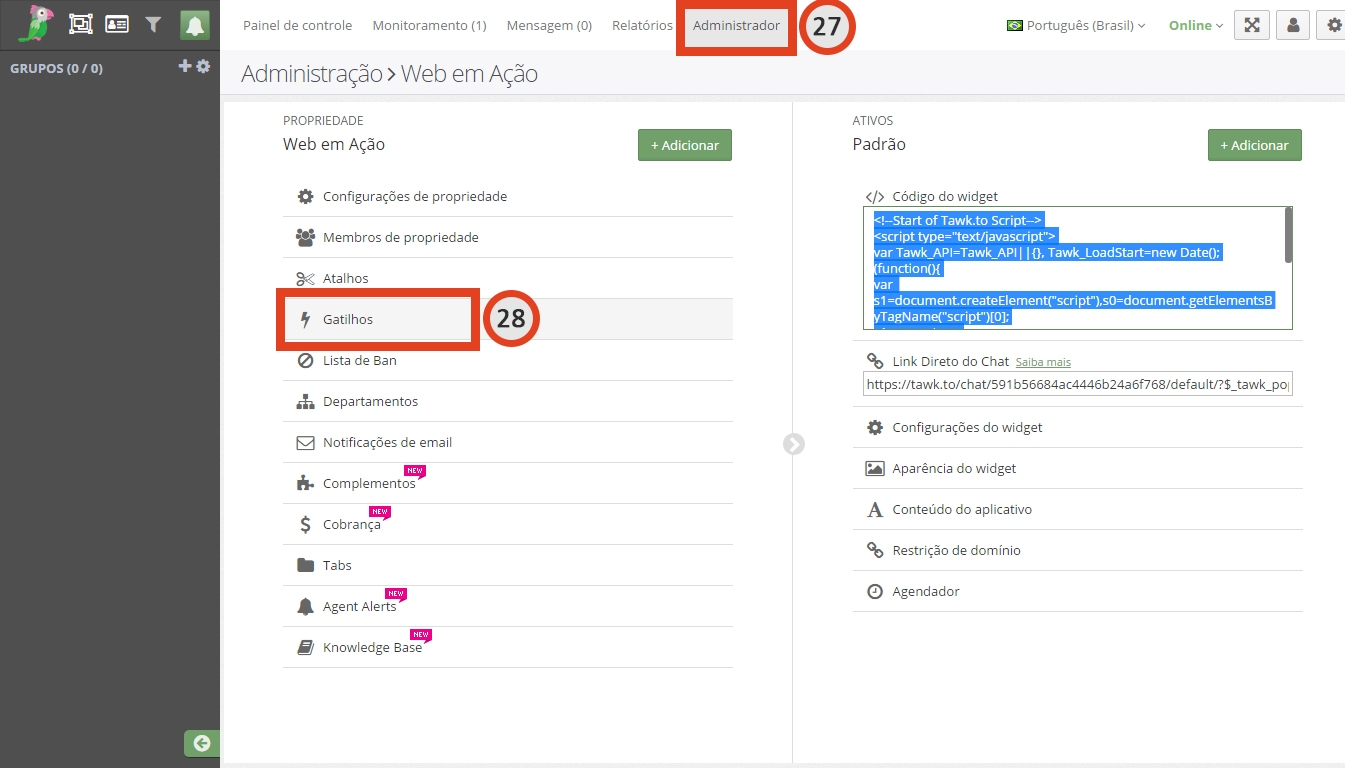
Gatilhos Tawk.to (Mensagens que aparecem no chat convidado o internauta a interagir, indicado configurar) - Clique em ‘Administrador‘
- Depois clique em ‘Gatilhos‘
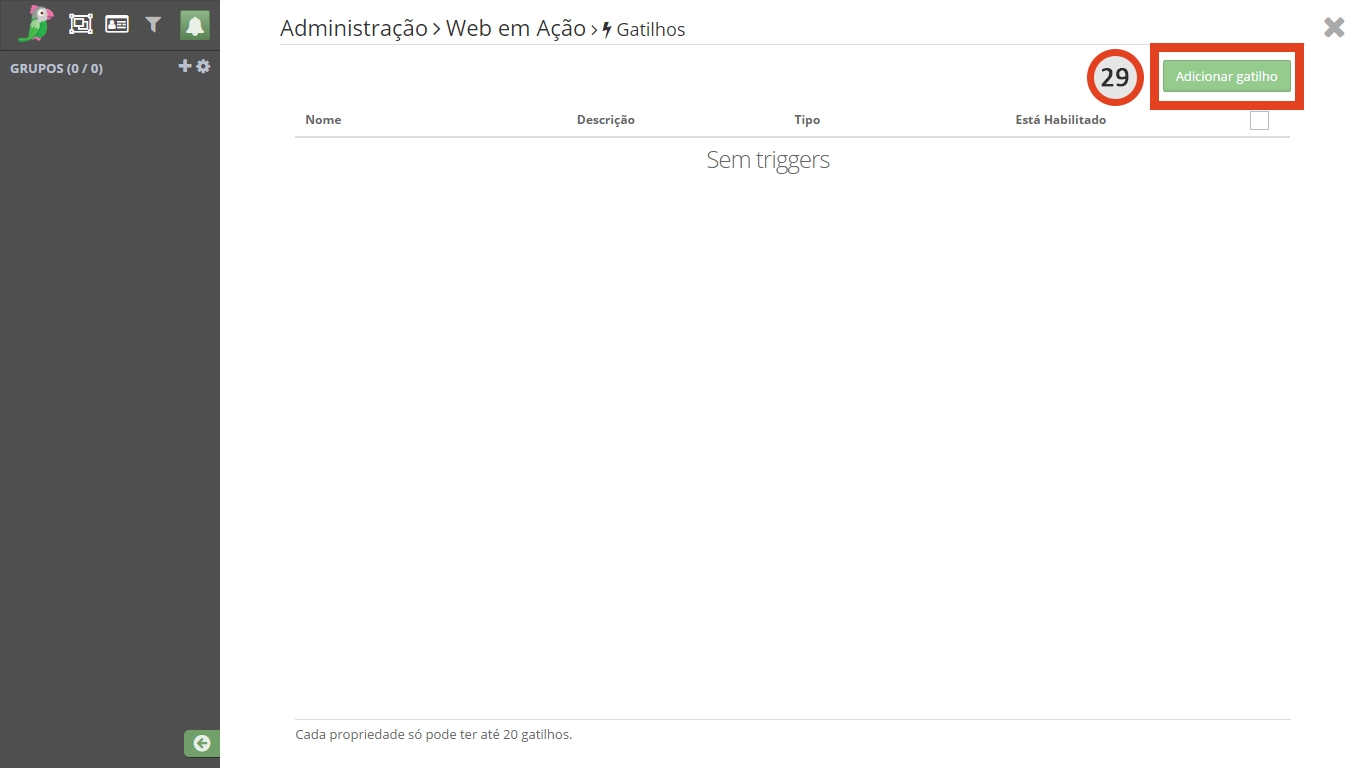
- Clique em ‘Adicionar Gatilho‘
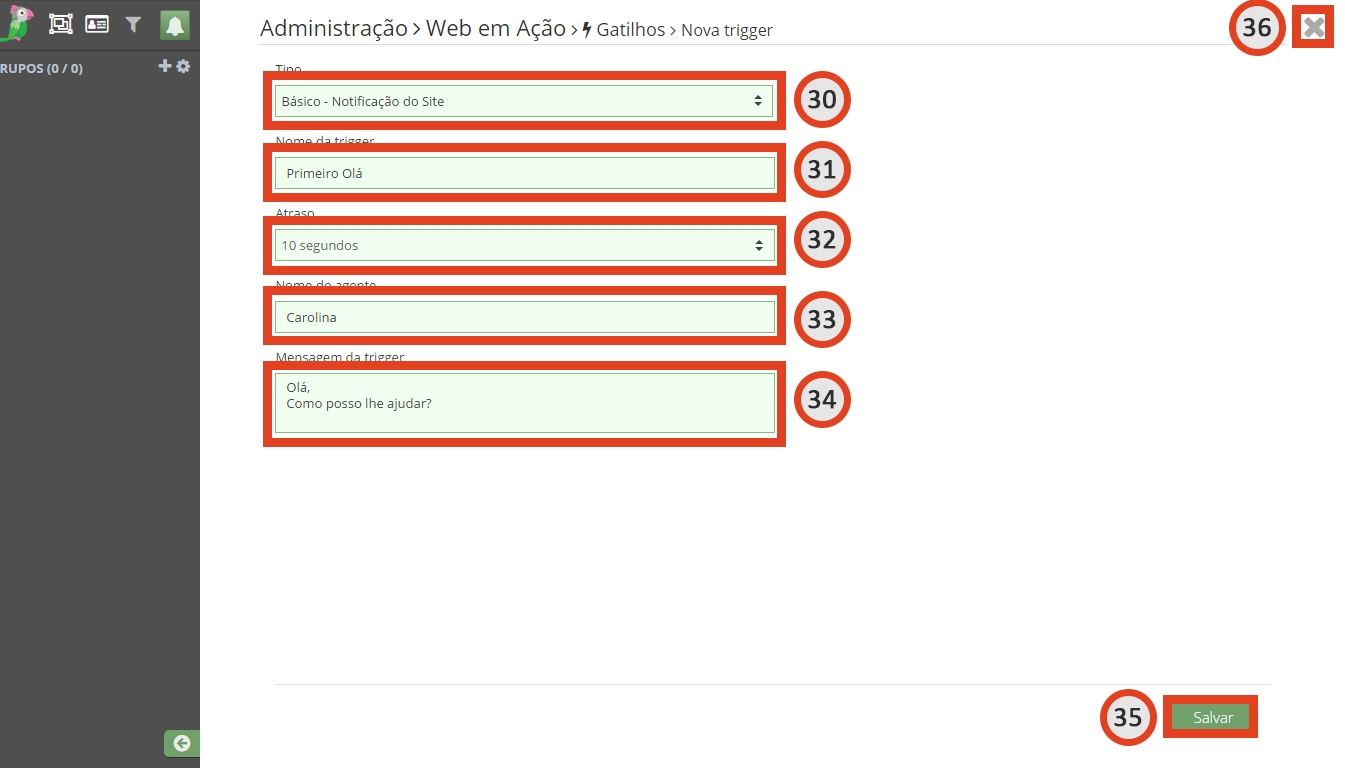
- Selecione ‘Básico – Notificação do Site‘
- Insira um nome para identificar na administração aquele gatilho
- Selecione quanto tempo depois da pessoa entrar no site que irá aparecer aquela mensagem
- Nome do Atendente
- Mensagem, por exemplo ‘Olá, Como posso lhe ajudar?’
- Clique em ‘Salvar‘
- Clique no ‘X‘
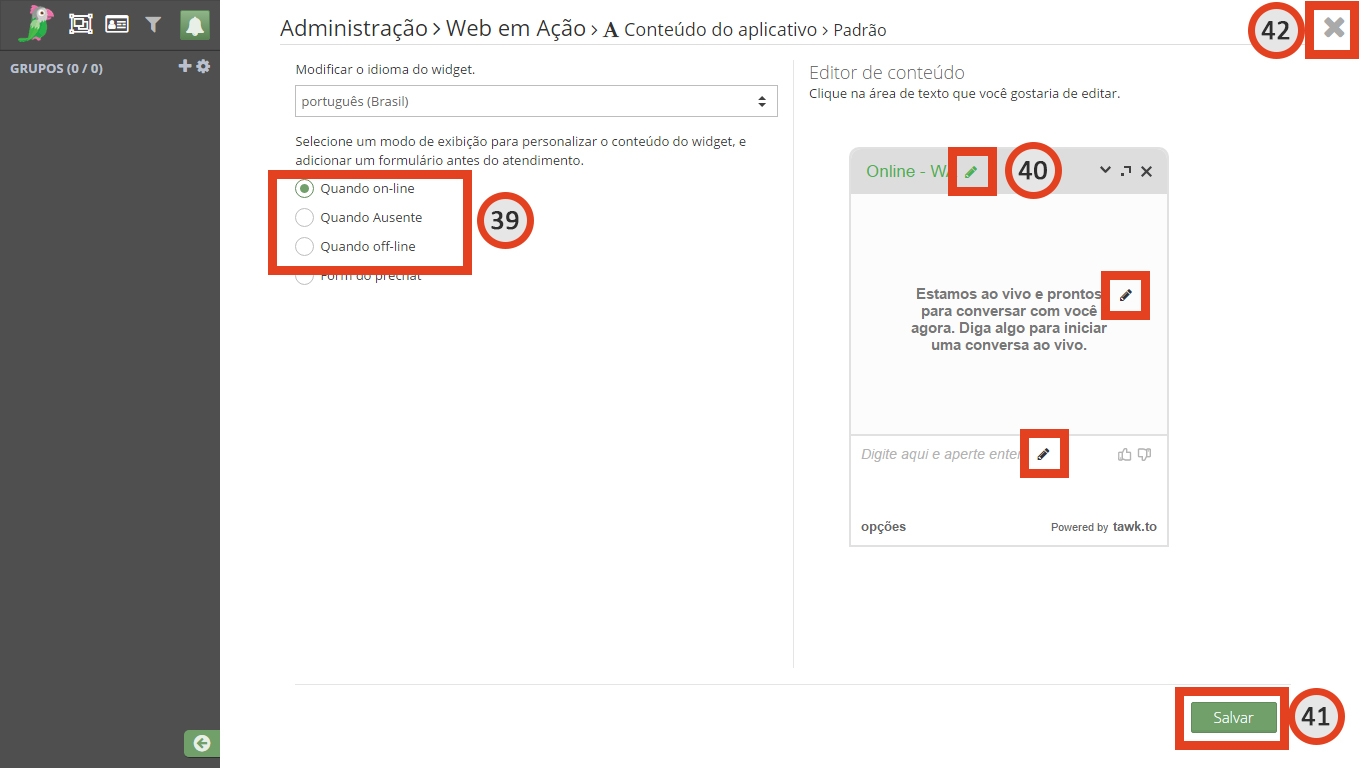
 Parte opcional, personalizar os textos que aparece no chat:
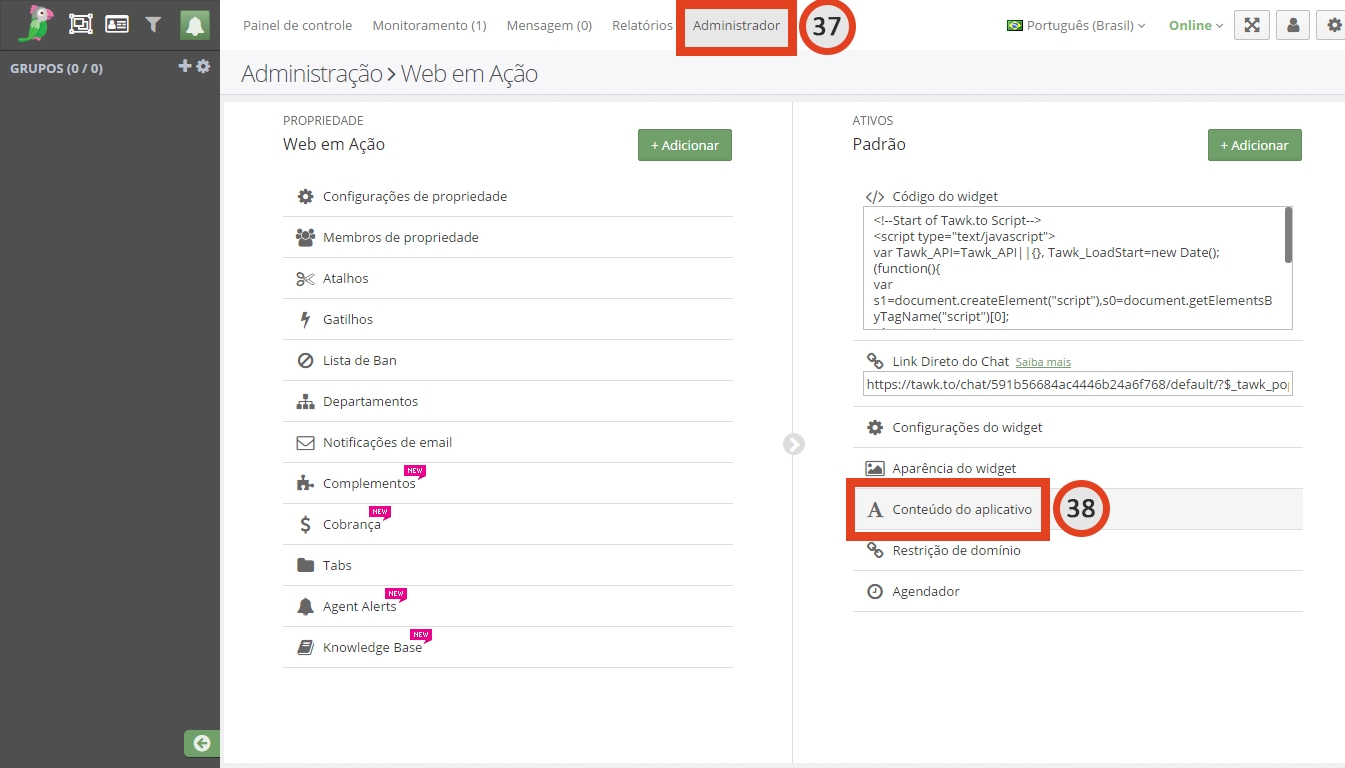
 - Clique em ‘Administrador‘
- Clique em ‘Conteúdo do Aplicativo‘
- Selecione o tipo que deseja personalizar (Online, Ausente, Off-line)
- Clique no lápis para editar cada um dos 3 itens
- Clique em ‘Salvar‘
- Clique no ‘X‘