Alterar estoque no Bling, SkyHub e B2w pelo celular
Primeiro vamos alterar no Bling
- Acesse: https://www.bling.com.br/login e faça login

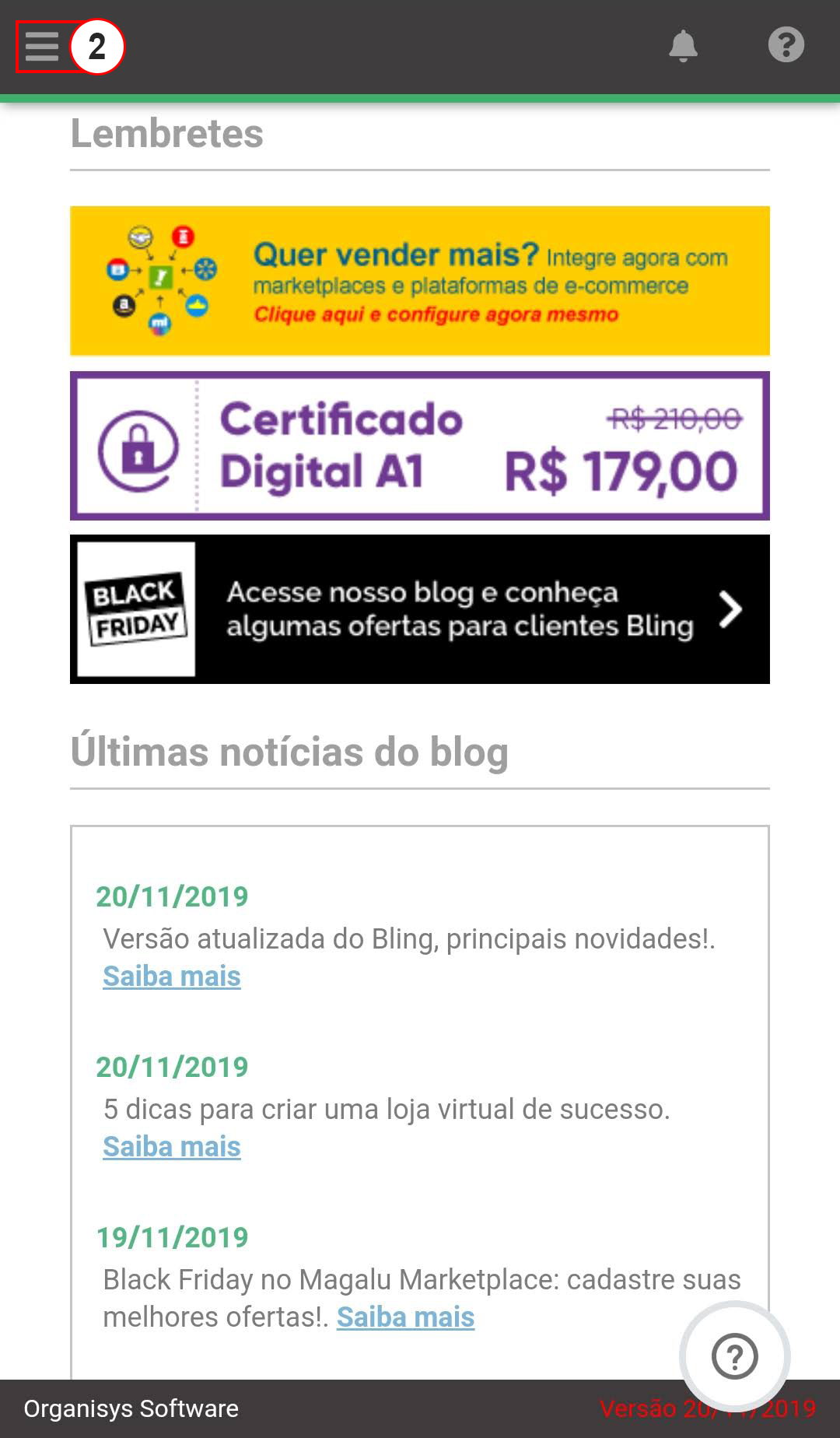
- Clique nos 3 tracinhos para aparecer o menu
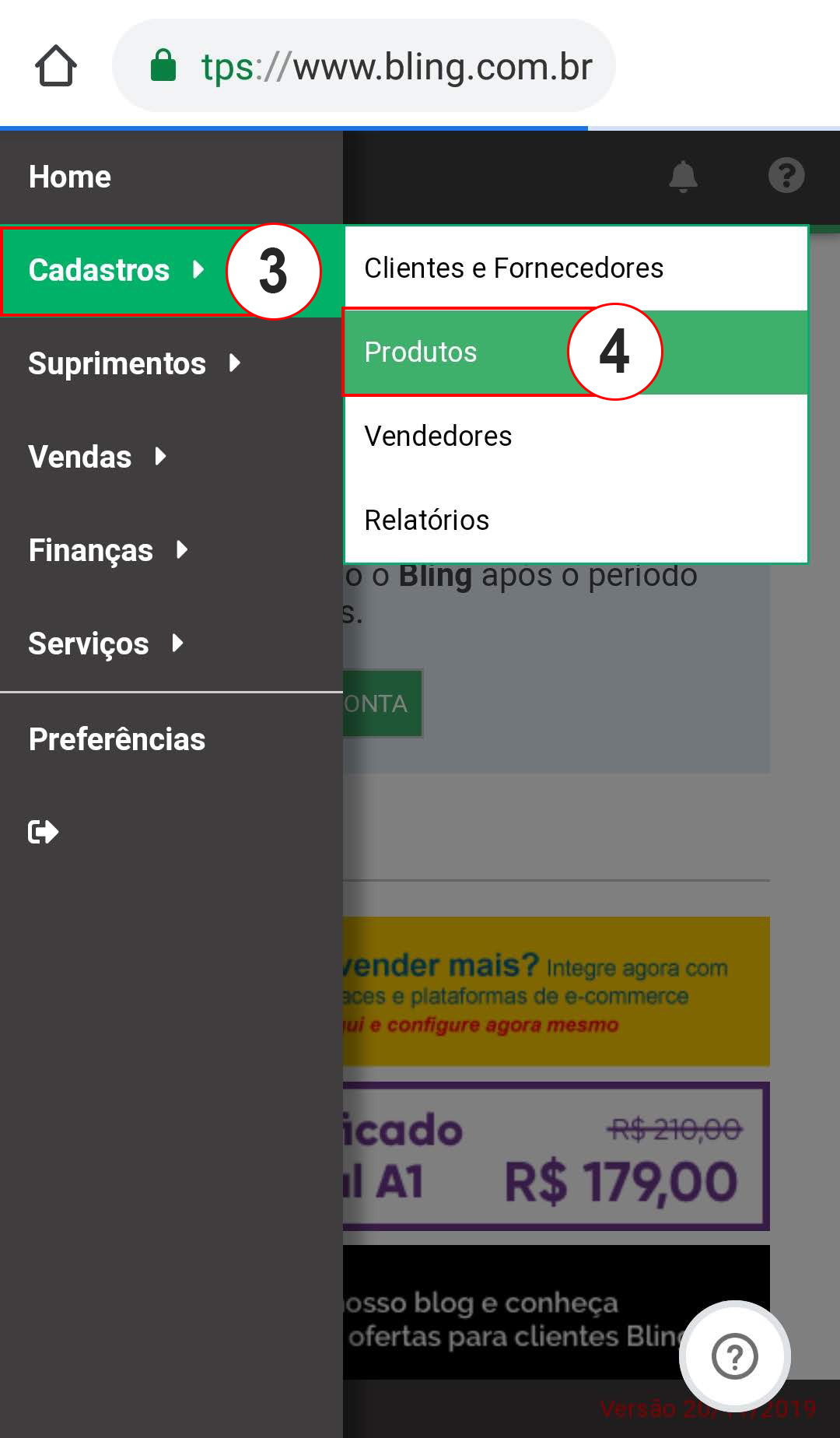
- Selecione: “Cadastros”
- Clique em “Produtos”
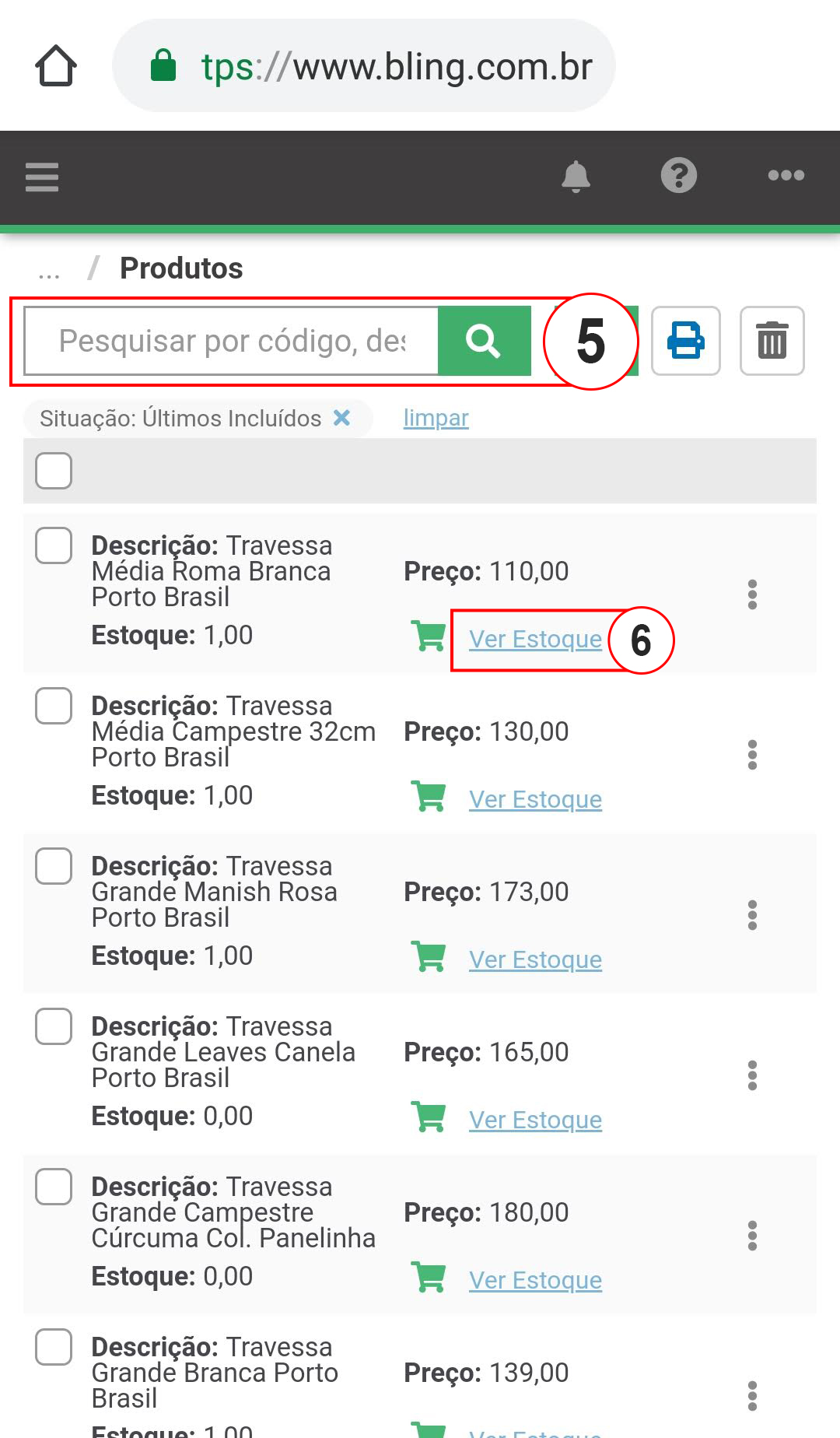
- Localize o produto que deseja alterar o estoque
- Clique em “Ver estoque”
- Clique nos 3 pontinhos
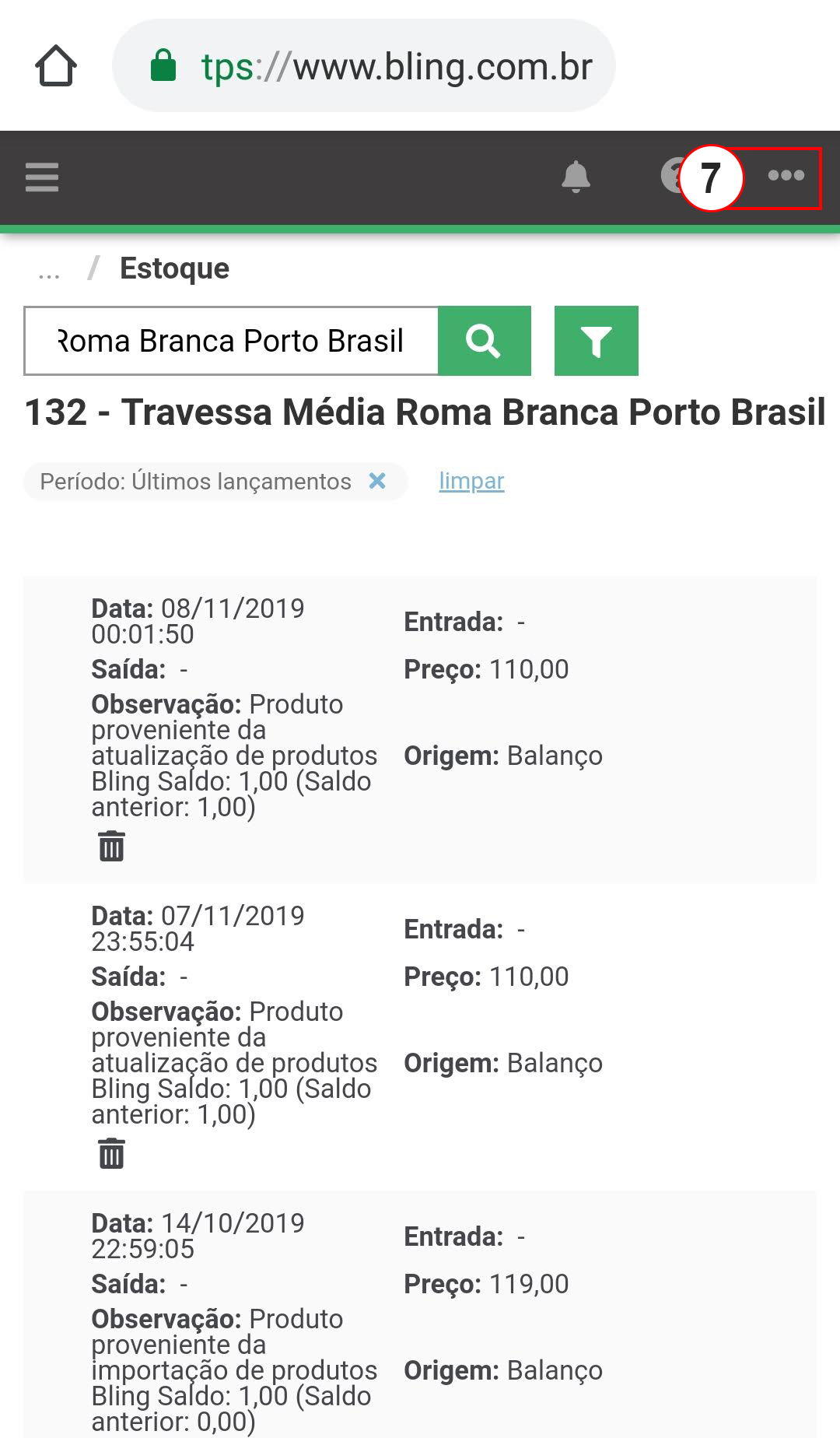
- Clique em “Incluir Lançamento”
- Selecione o tipo de operação: Saída (tirar do estoque) ou Entrada (incluir no estoque)
- Digite qual quantidade deseja incluir ou remover
- Clique em “Incluir”
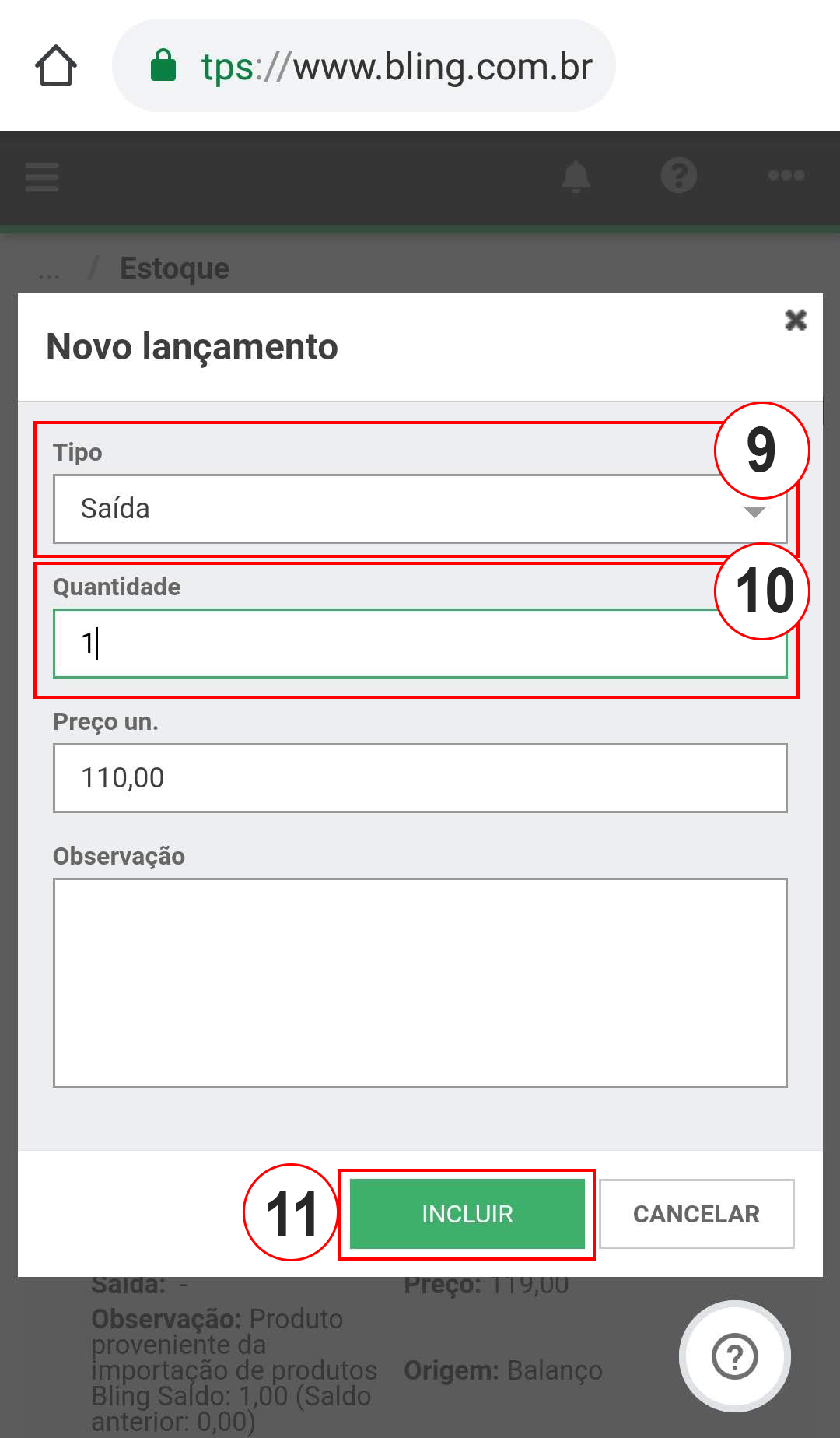
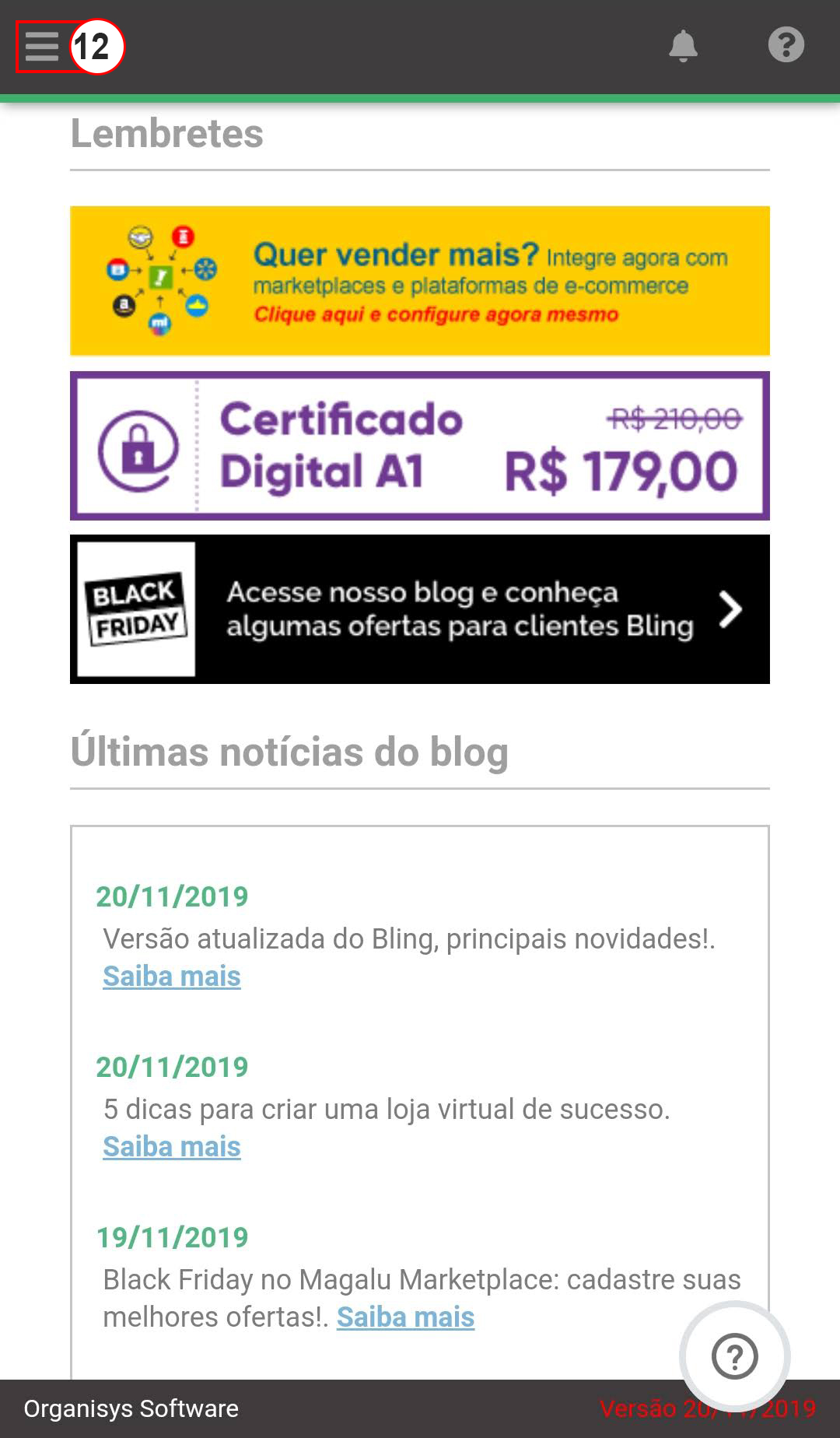
Observação: Caso deseje alterar o estoque de mais de um produto, é só repetir os passos de 5 á 11 para cada produto - Clique no 3 tracinhos do menu
- Selecione: “Cadastros”
- Clique em “Produtos”
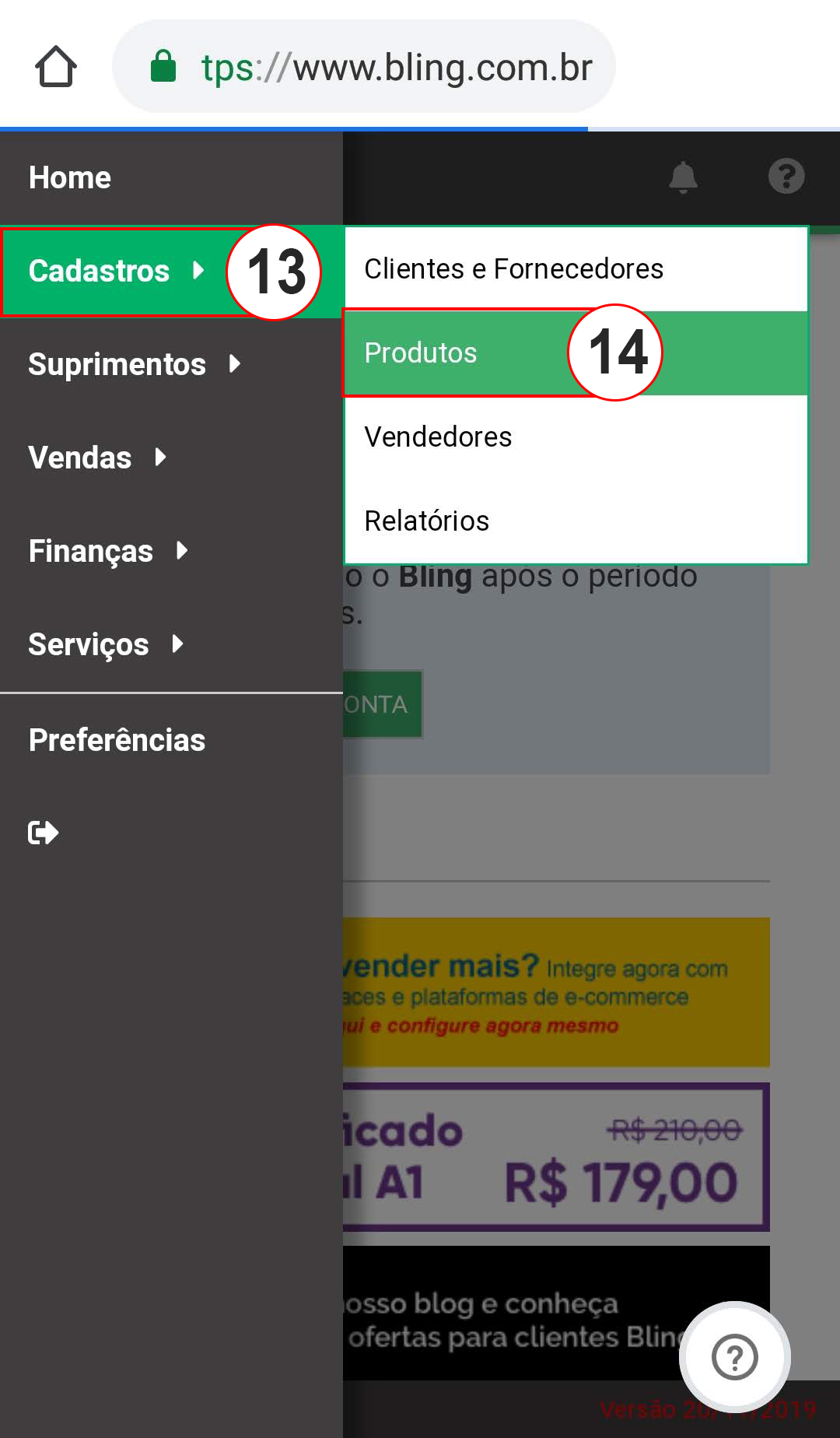
- Localize novamente o produto que deseja alterar o estoque
- Selecione o(s) produto(s) que alterou o estoque no Bling
- Clique em nos 3 pontinhos
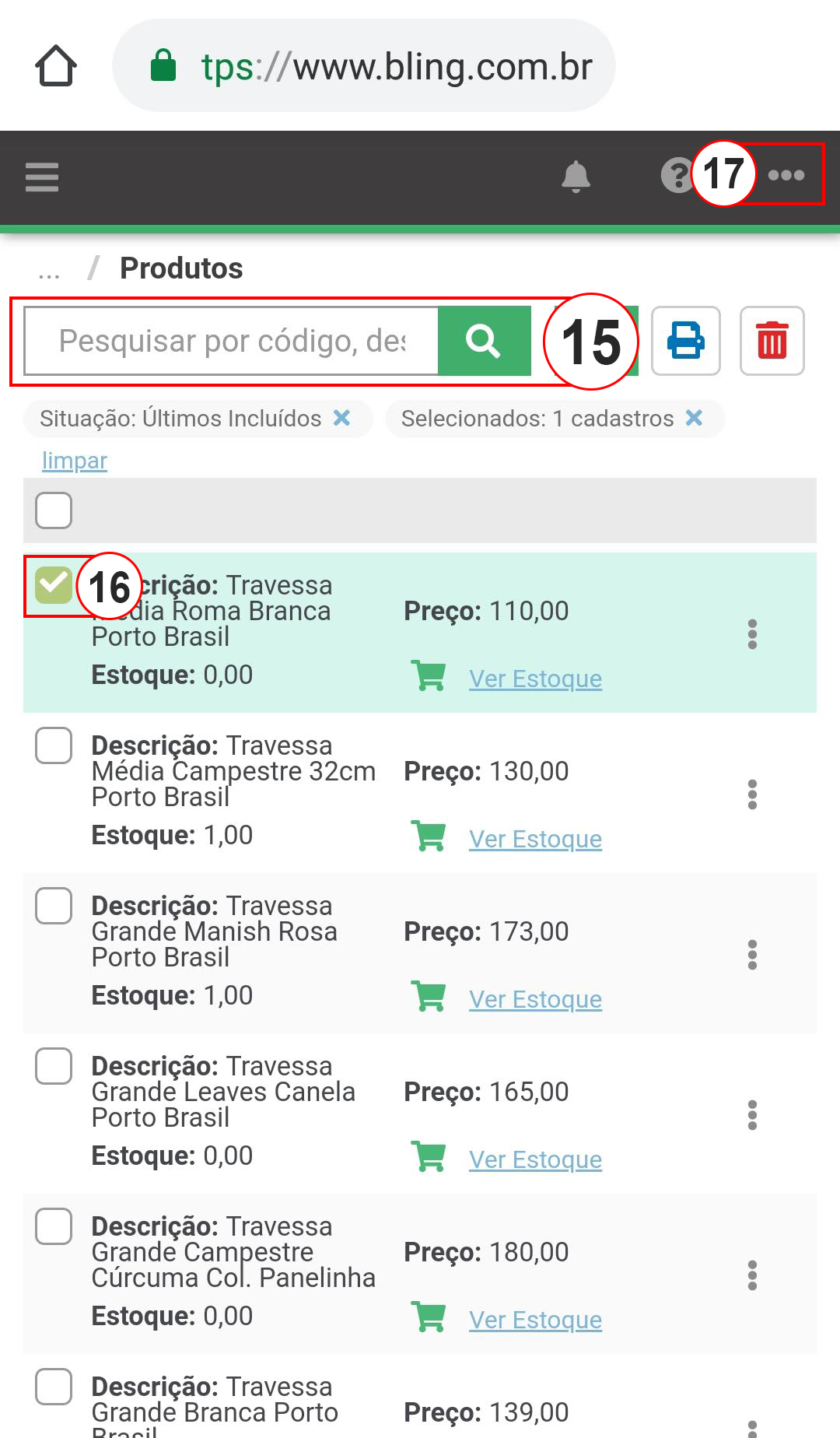
- Clique em “Exportar Produtos MultiLoja”
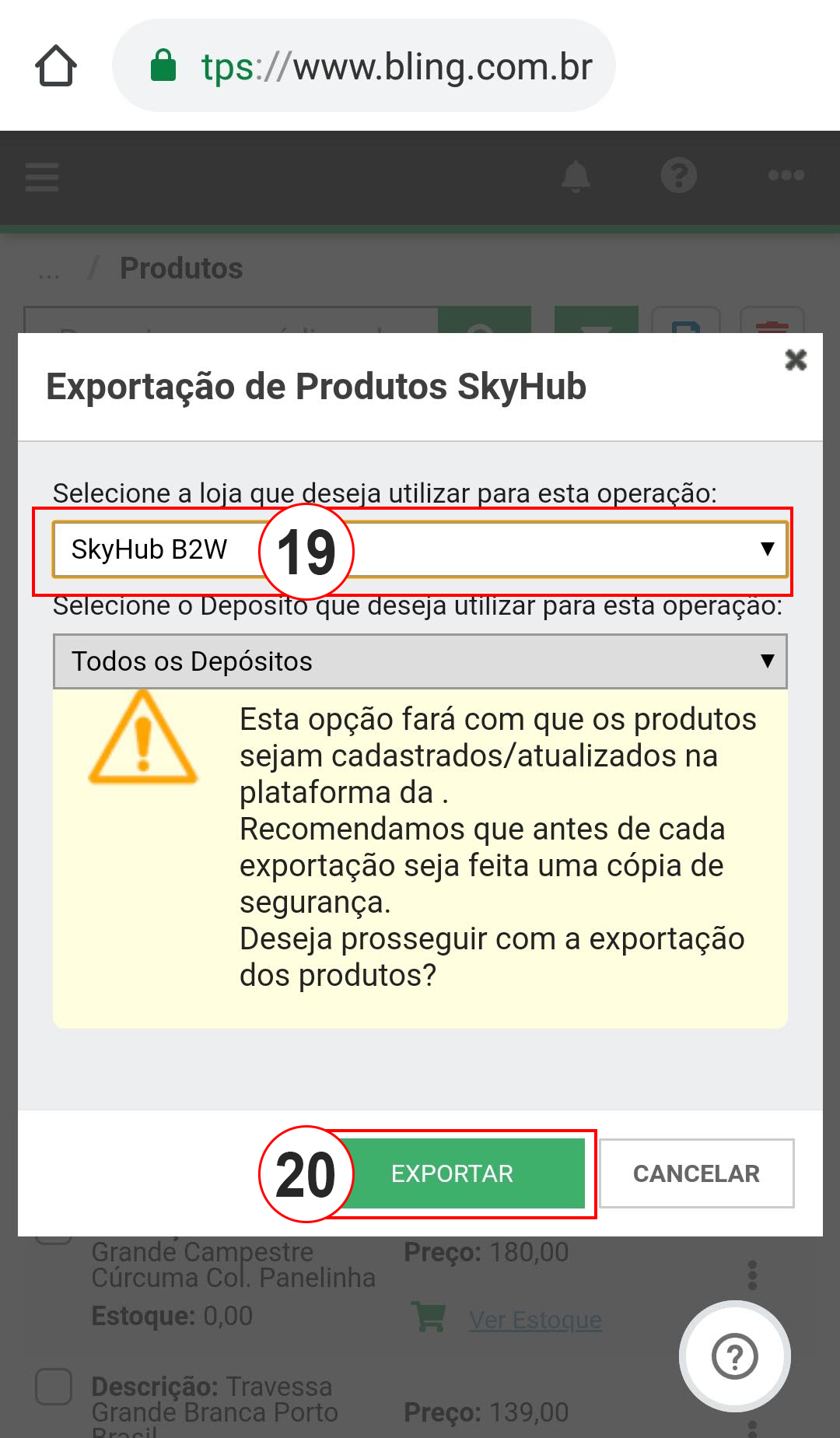
- Seleione SkyHub
- Clique em “Exportar” ; ok
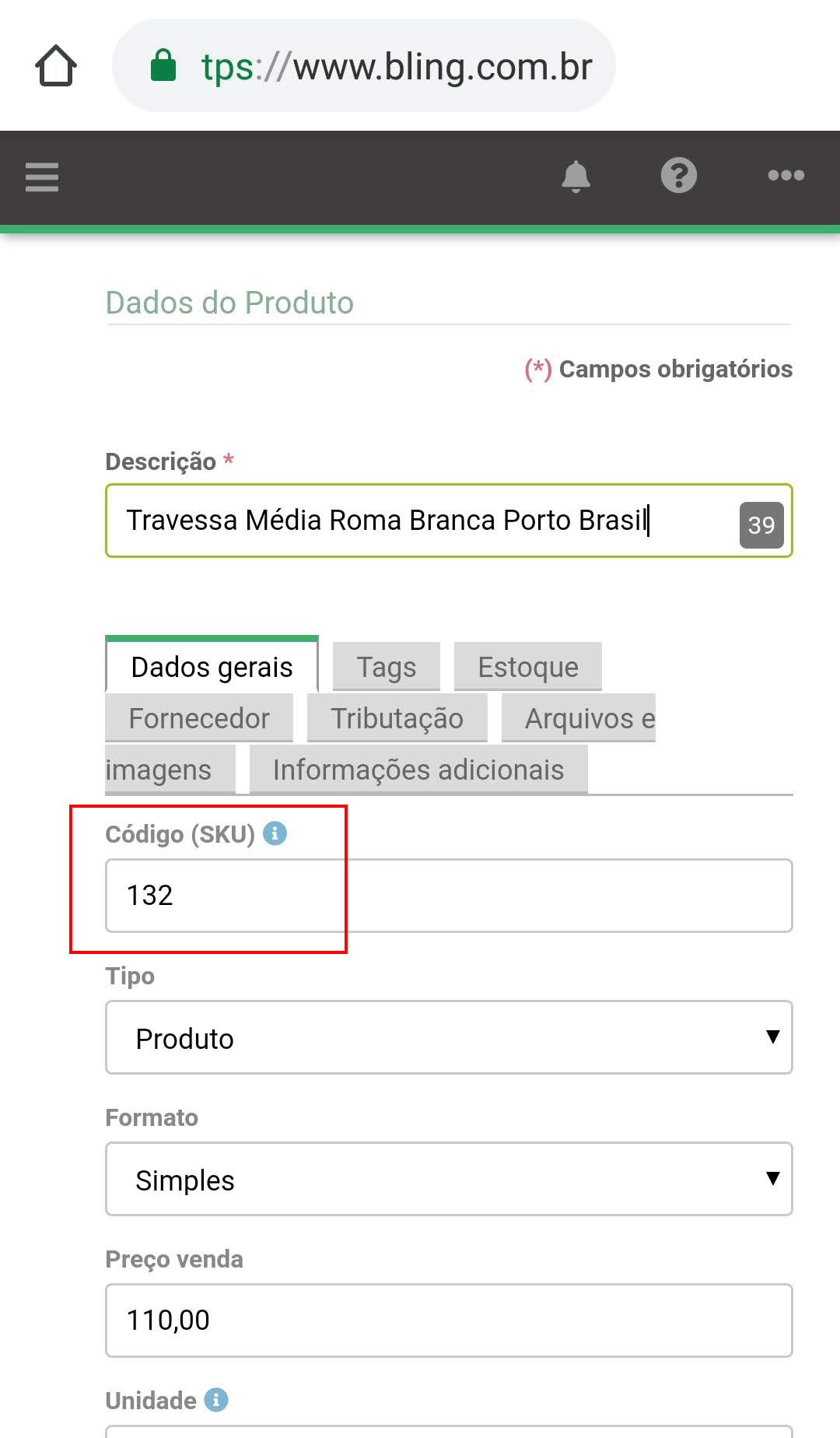
- Clique em cima do produto
- Veja qual é o SKU do produto e decore este número (no meu exemplo é 132)
Enviando a alteração da SkyHub para a B2W
- Faça login na SkyHub http://in.skyhub.com.br/users/sign_in#/
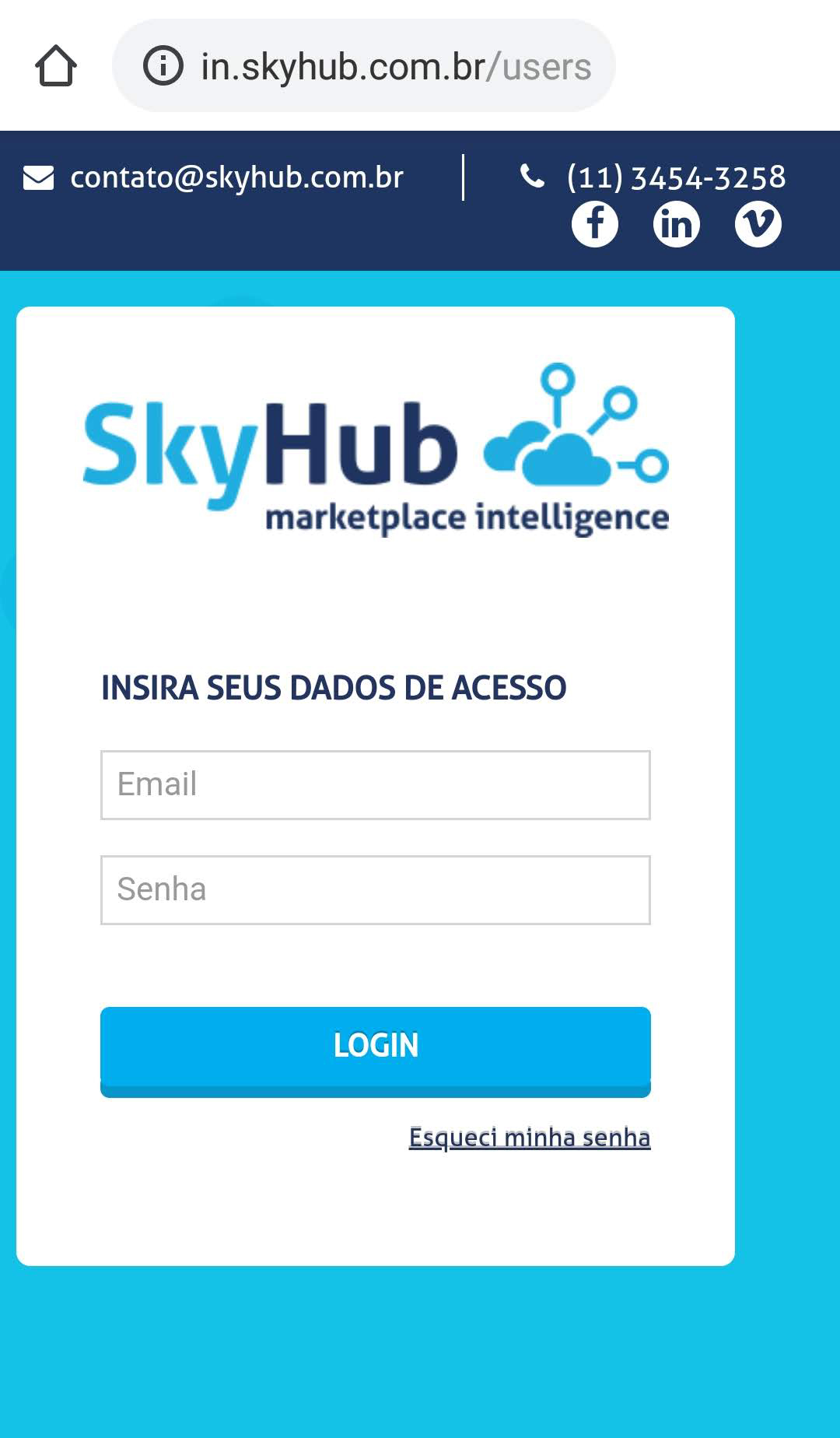
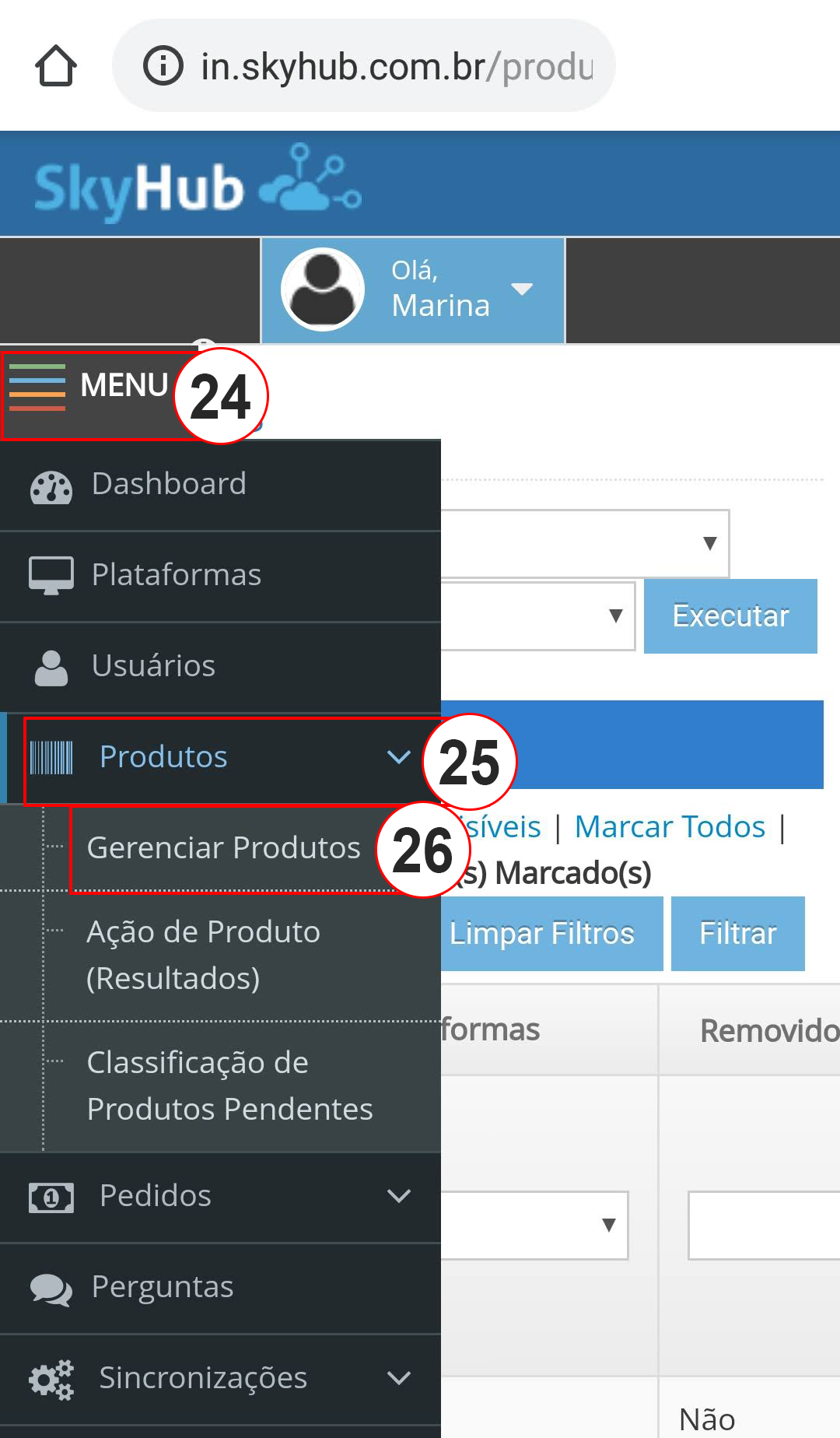
- Clique em Menu
- Produtos
- Gerenciar Produtos
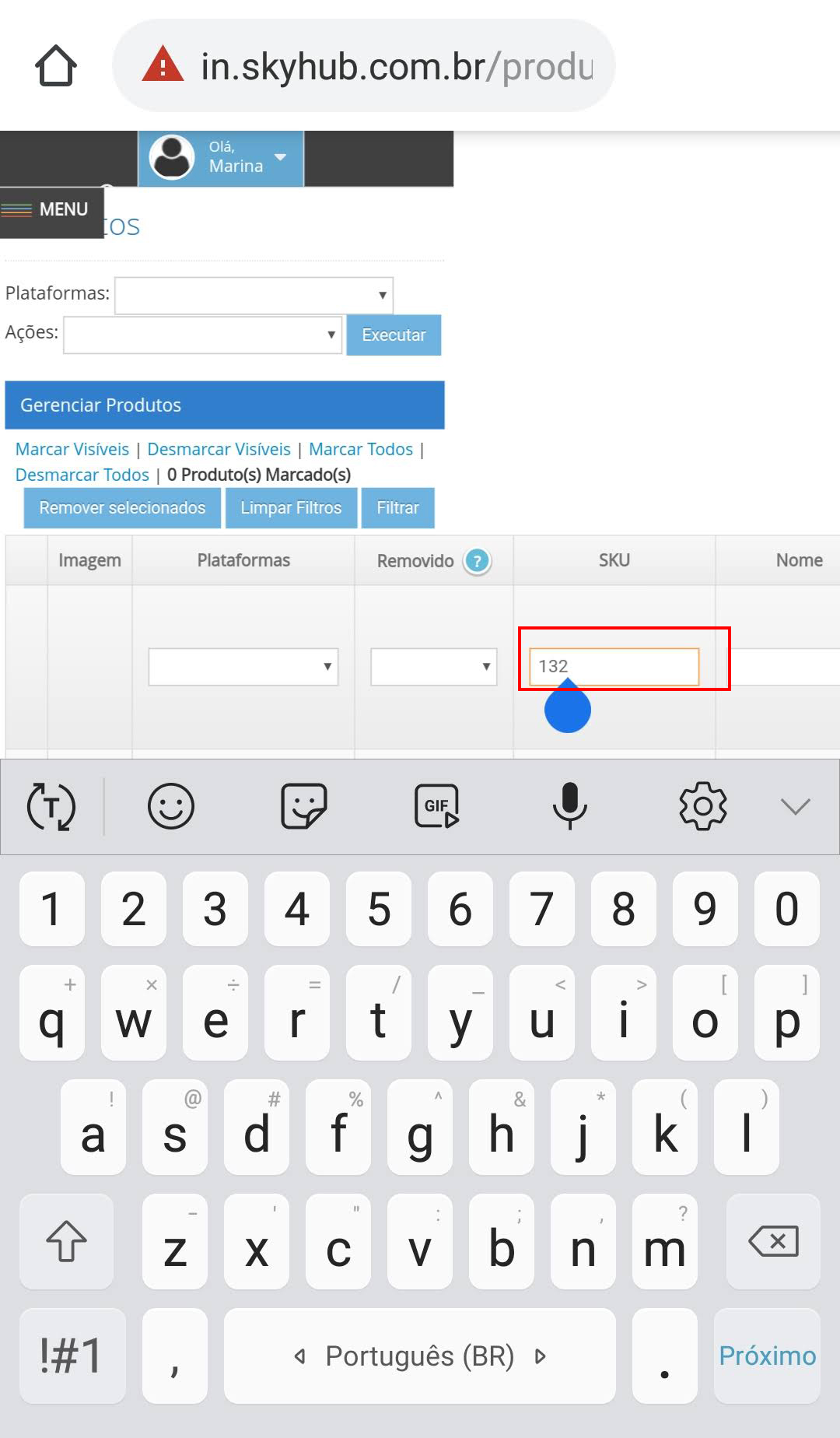
- Filtre pelo sku que decorou no passo 22 para achar o produto
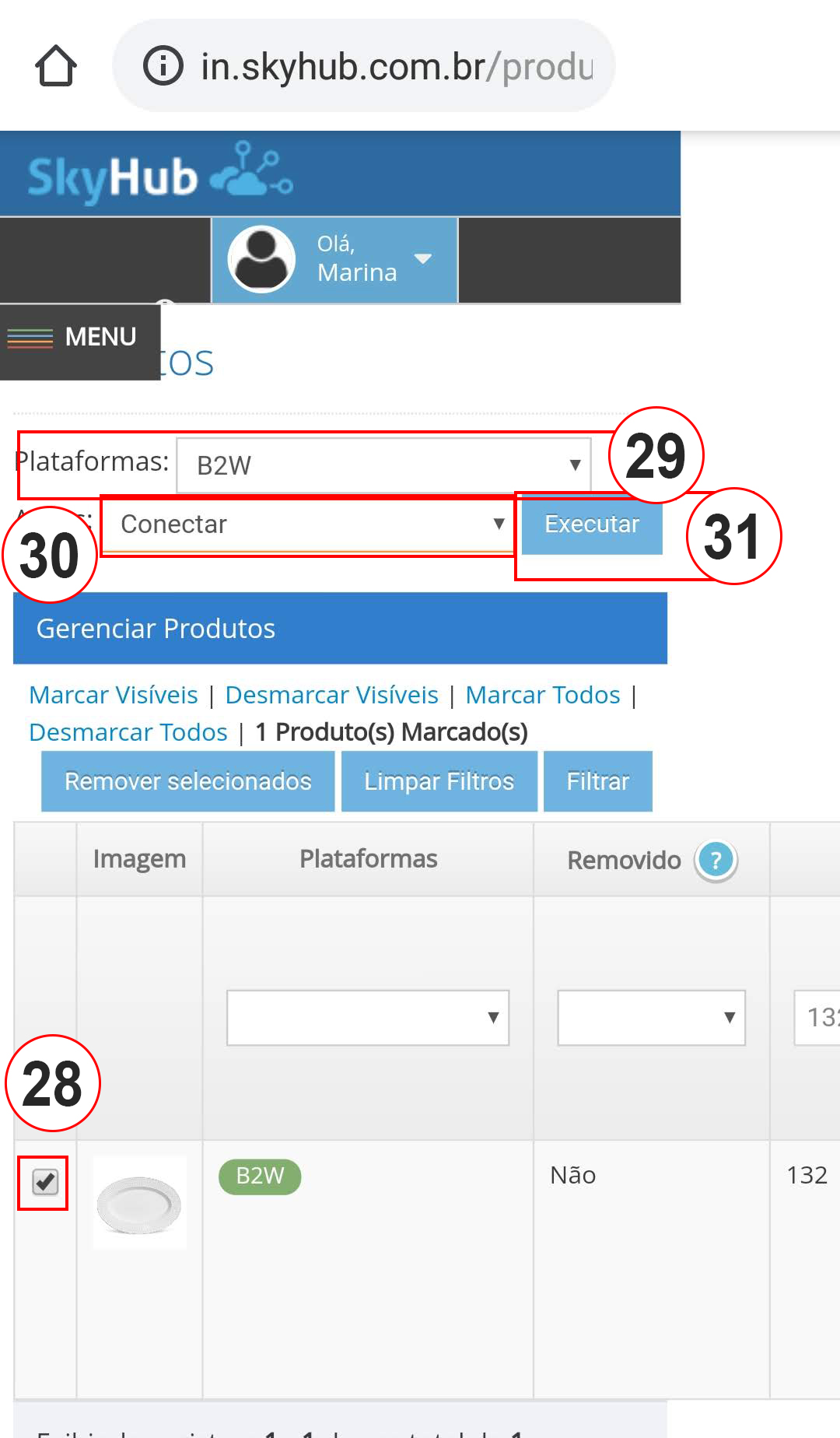
- Selecione o produto
- B2W
- Atualizar ou Conectar
- Clique em Executar
Verificando se a alteração foi realizada na B2W
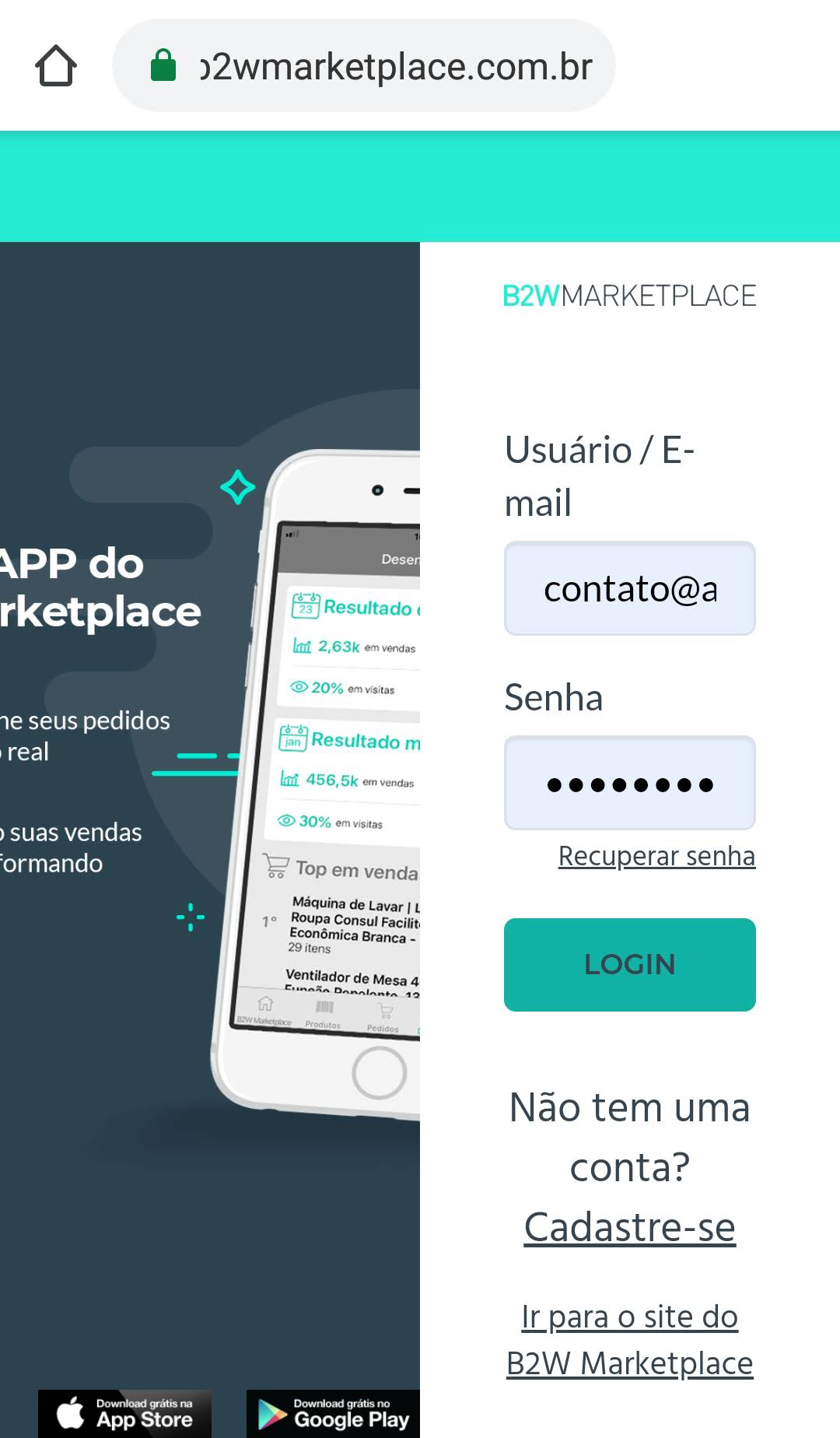
- Faça login na B2W https://www.b2wmarketplace.com.br/v3/login
- 3 tracinhos
- Produtos
- Meus Produtos
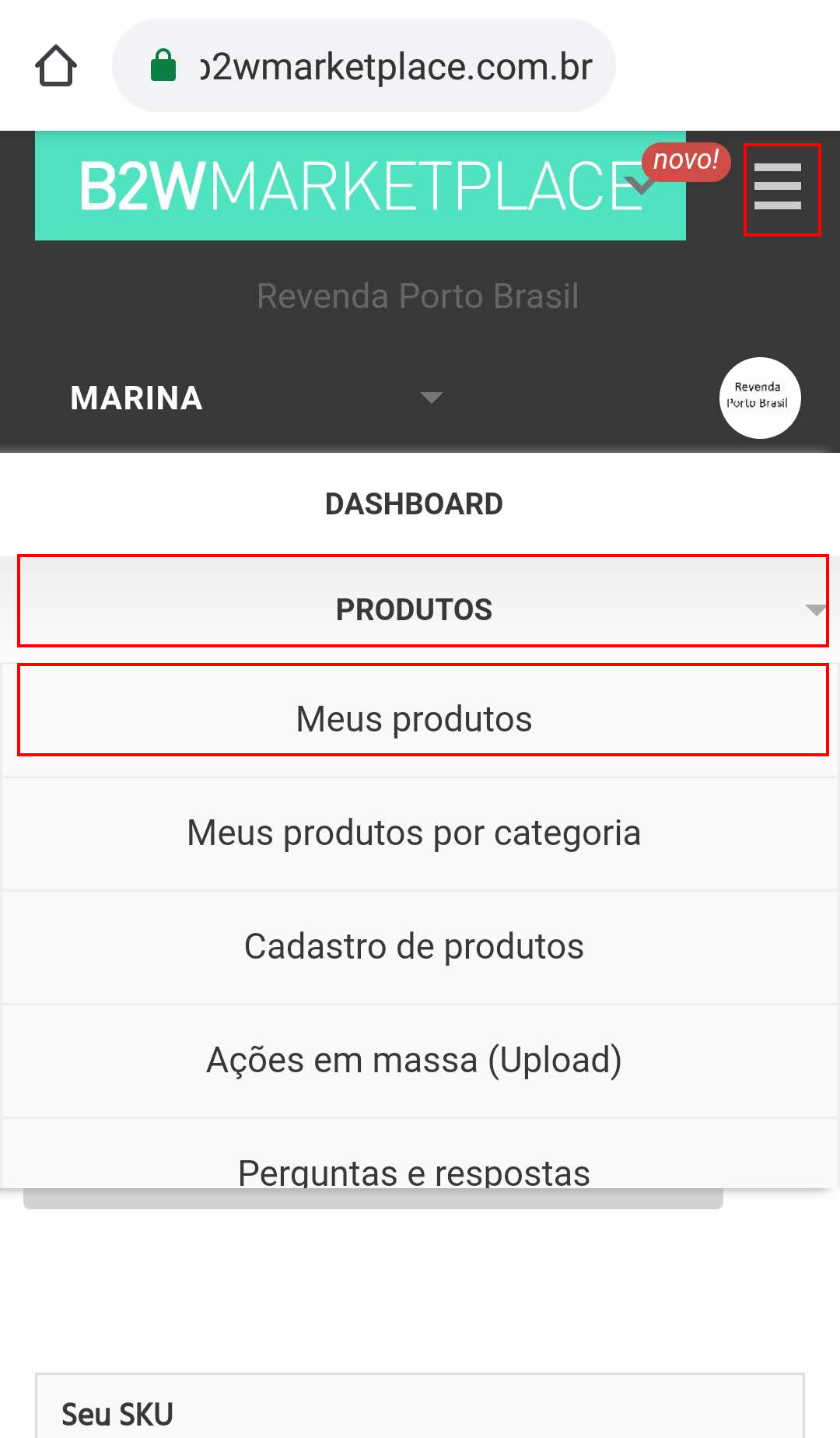
- Exibir Filtros
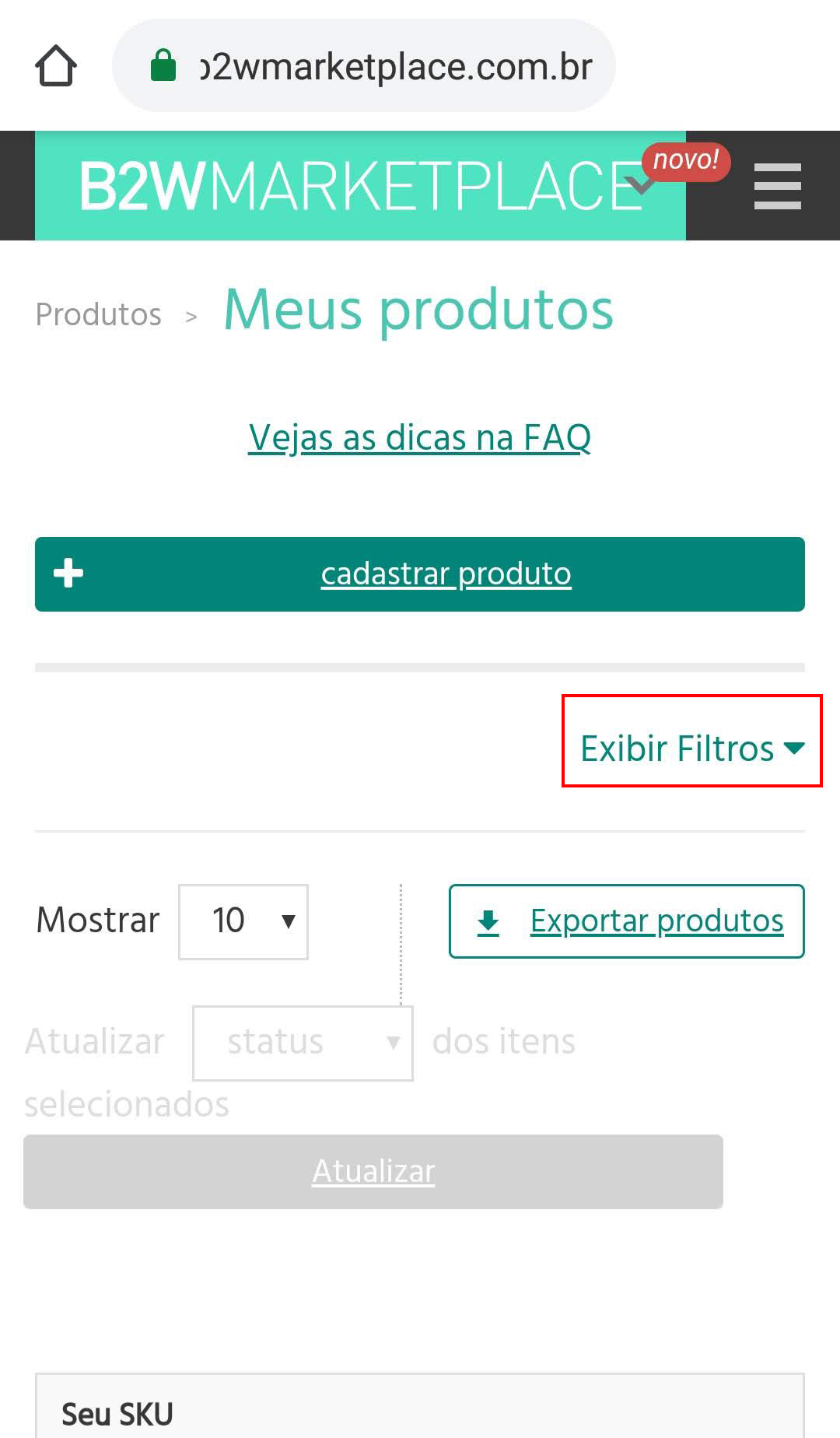
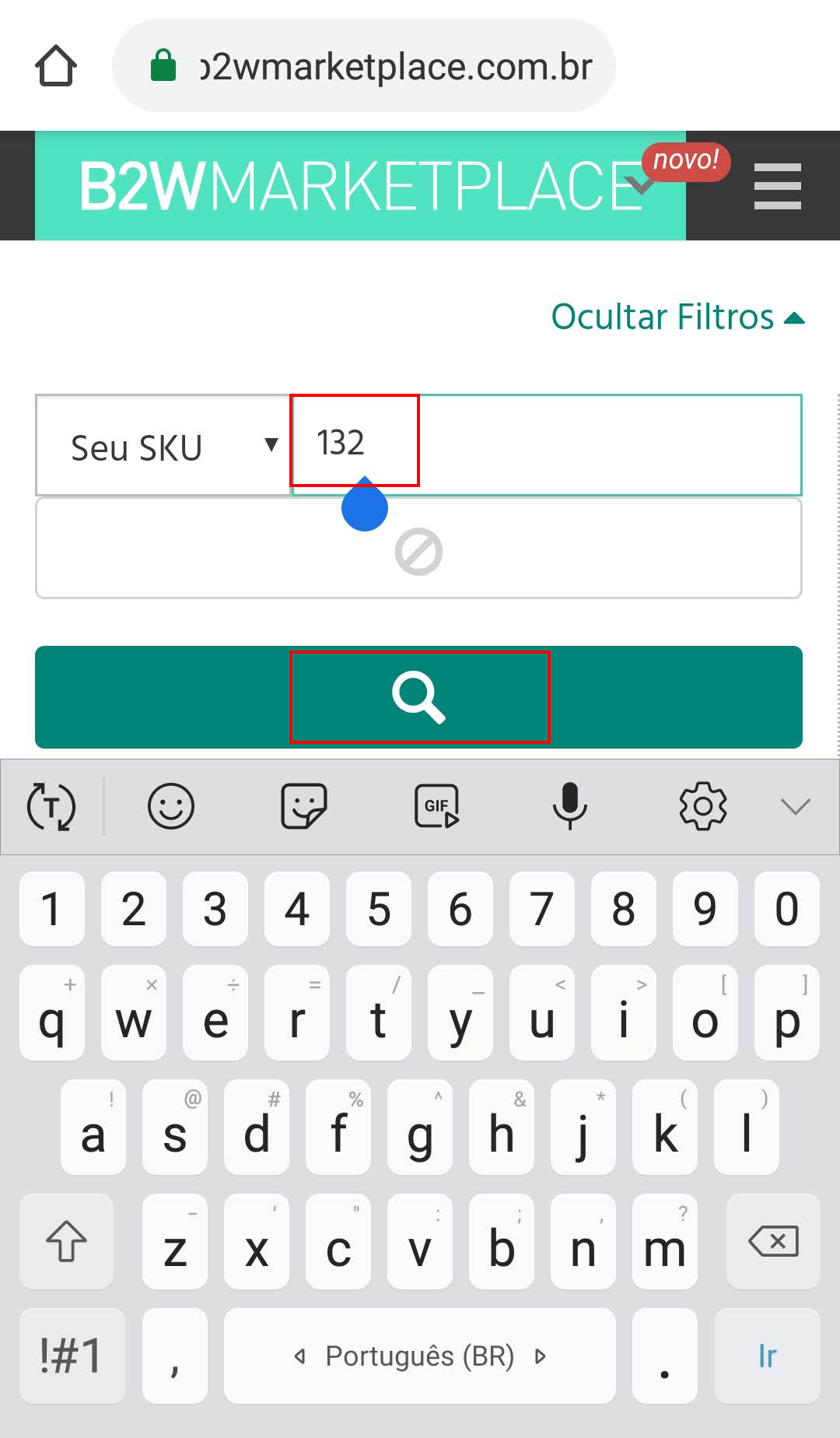
- Digite o SKU
- Clique em Buscar
- Verifique se o estoque está alterado (Se não estiver siga os passos de 39 á 42)
Se o estoque não estiver alterado, siga estes passos extras:
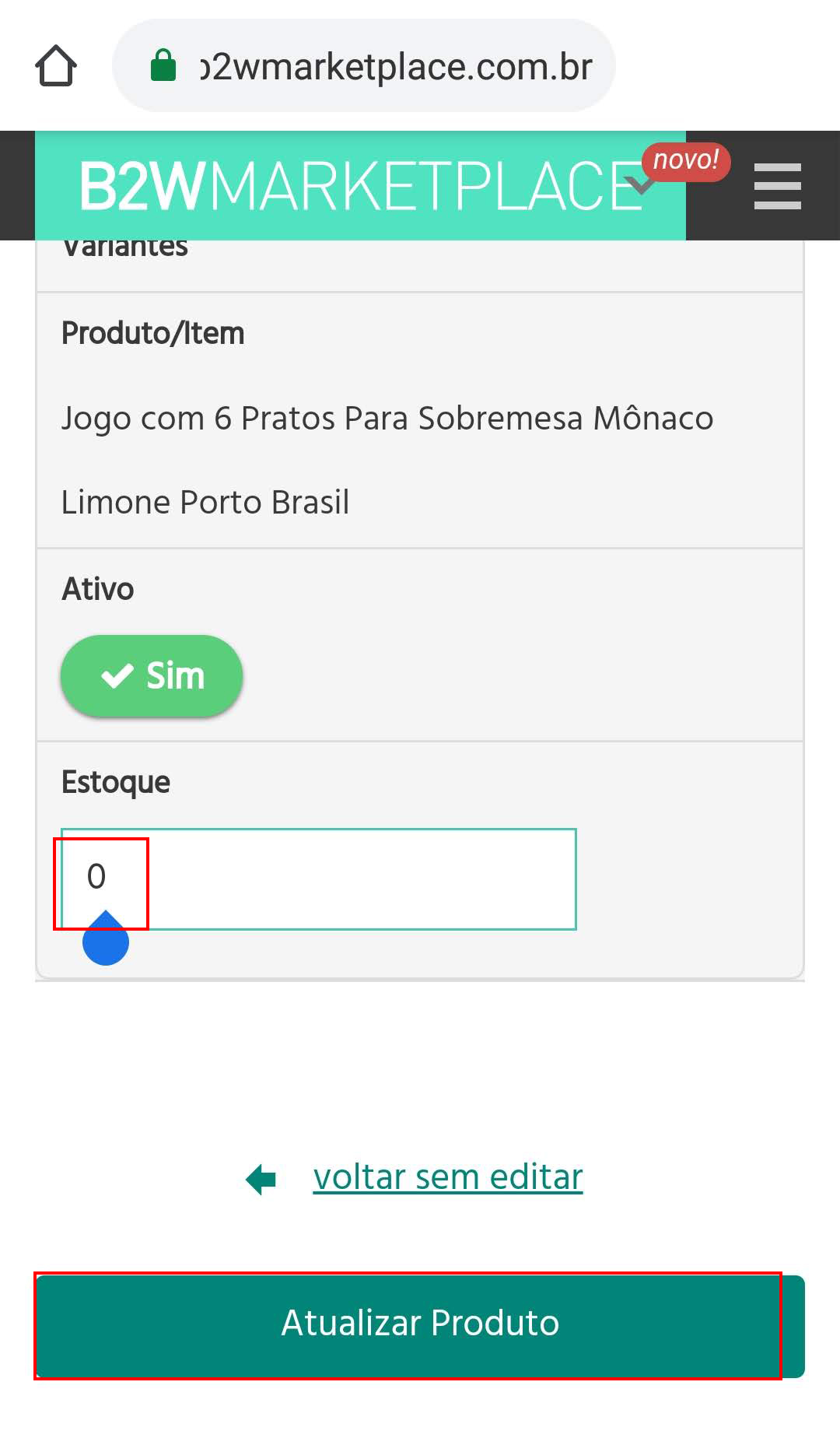
- Clique no estoque
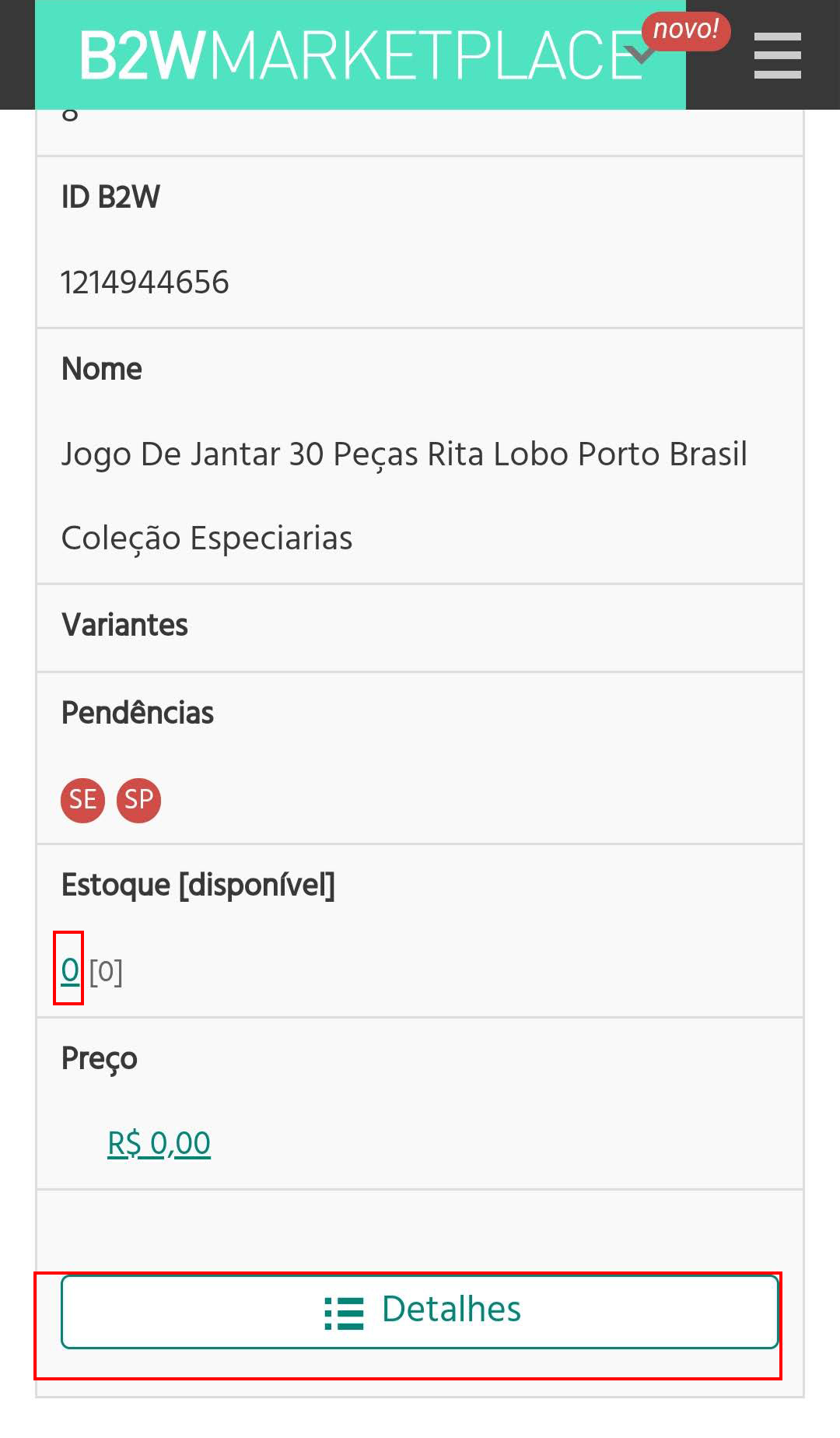
- No campo estoque altere para a quantidade desejada
- Clique em Atualizar Produtos