
Verifique se o Departamento do produto que irá cadastrar já está criado (verifique em Catálogo/Departamento) Caso ainda não esteja, crie; (se ainda não sabe como acesse: https://webemacao.com.br/departamento-principal-categoria-wacommerce/ e https://webemacao.com.br/departamento-filho-subcategoria-wacommerce/ )
Verifique se a marca do produto que irá cadastrar já está cadastrada (verifique em Catálogo/Marcas) Caso ainda não esteja criado, crie; Salve em seu computador as fotos do produto que irá cadastrar e tenha a descrição do produto de fácil acesso;
- Faça login na administração seudominio.com.br/admin
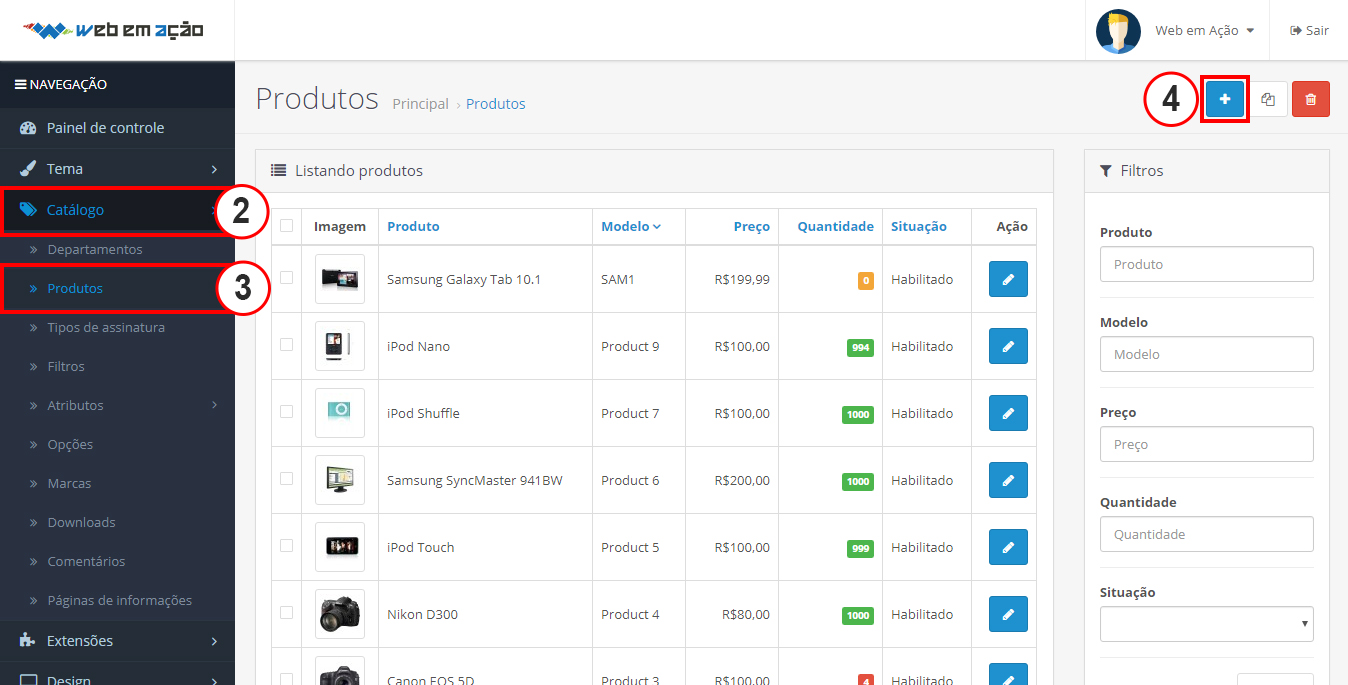
- Catálogo
- Departamento
- Clique no ícone de “mais”
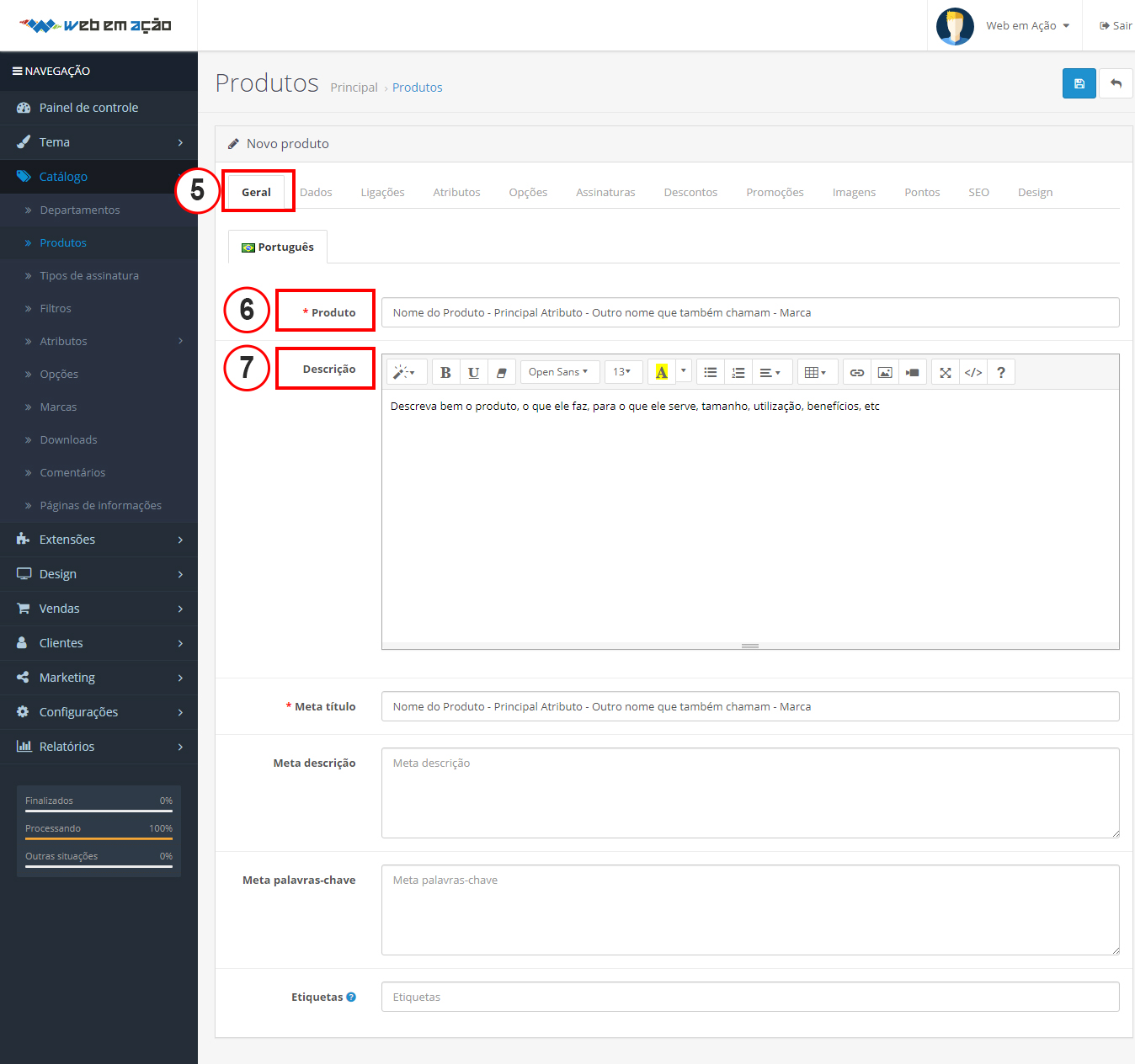
- Na aba Geral
- Digite o nome do Produto
- Digite a descrição do produto
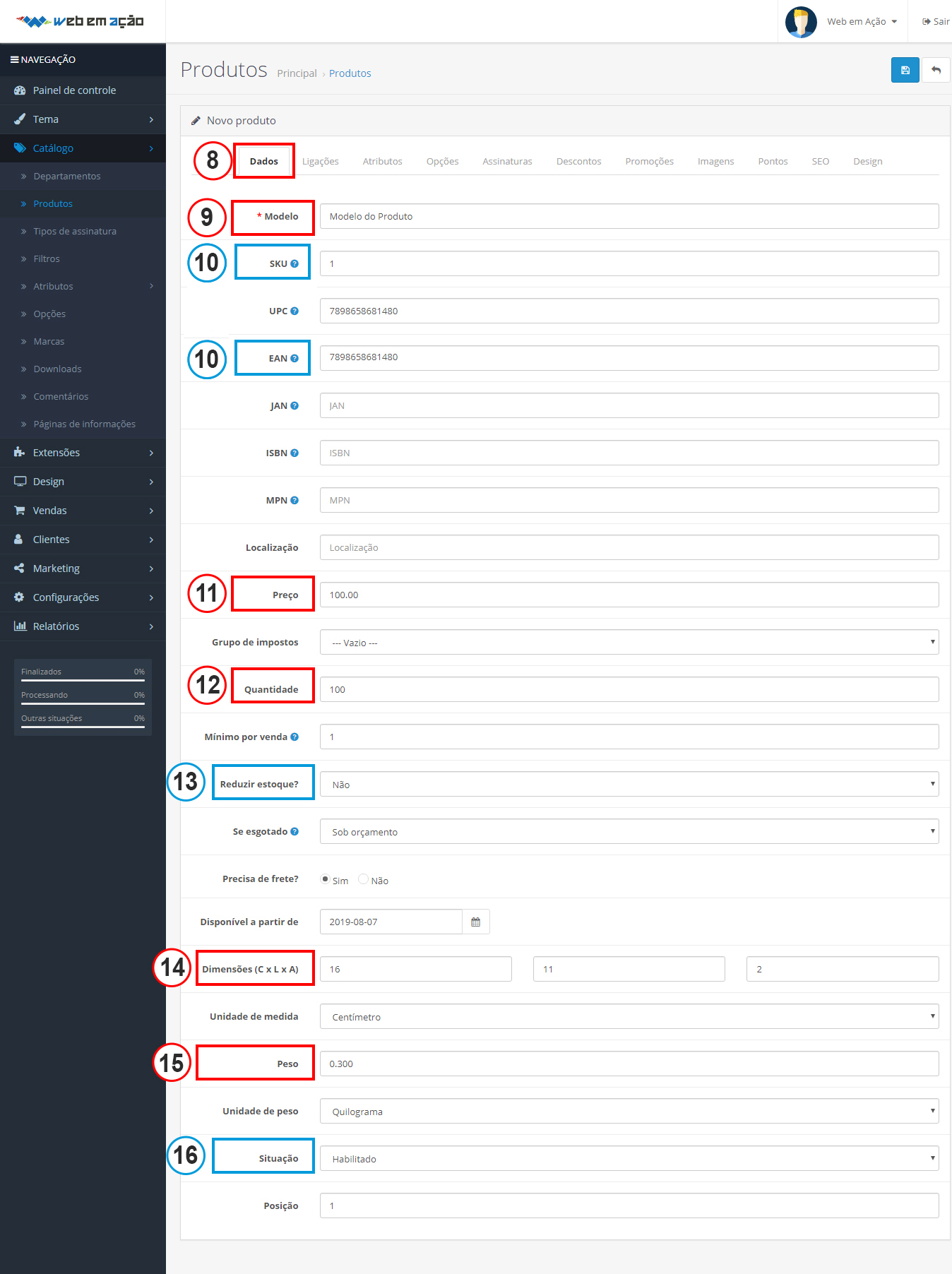
- na Aba Dados
- Digite o modelo do produto
10. SKU: (opcional) digite o SKU do produto - EAN (opcional) Código de Barras
- Preço: sempre com ponto ex: 10.99
- Quantidade que tem do produto disponível em estoque
- Reduzir Estoque: (opcional) Você pode mudar para “não” e ao vender, não será descontado do estoque, se no item 12 deixou 100 unidades, venderá no máximo 100 unidades por pedido, mas sempre terá 100 unidades no estoque. Se deixar sim, a cada venda será descontado do estoque a quantidade vendida
- Medidas (Sempre use centímetros)
- Peso (Sempre use kilogramas. Sistema não aceita virgula, utilize somente números e ponto)
Exemplos:
para 1 kg, coloque no sistema: 1
para 1,345kg, coloque no sistema: 1.345
para 100g, coloque no sistema: 0.1
para 10g, coloque no sistema: 0.01
para 1g, coloque no sistema: 0.001 - (opcional) Se ainda não quiser que o produto apareça na loja mude de habilitado para desabilitado
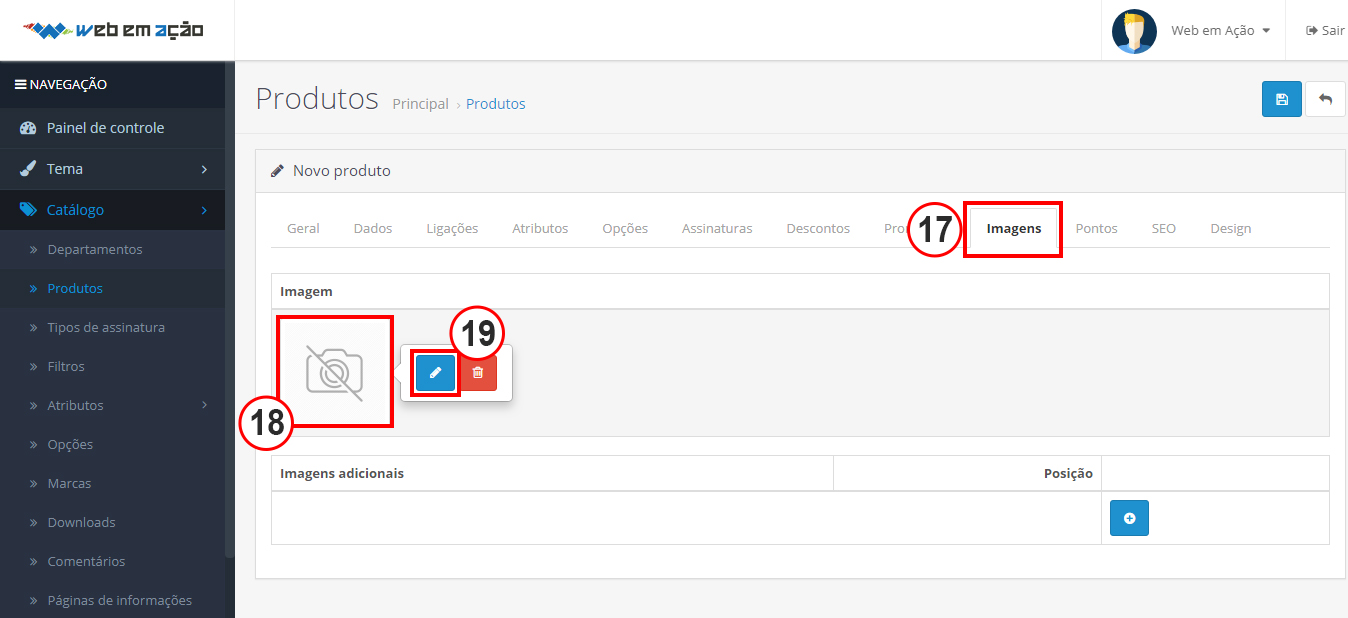
- Clique na aba Imagens
- Clique no local da foto
- clique no ícone de lápis
- Clique na pasta produtos
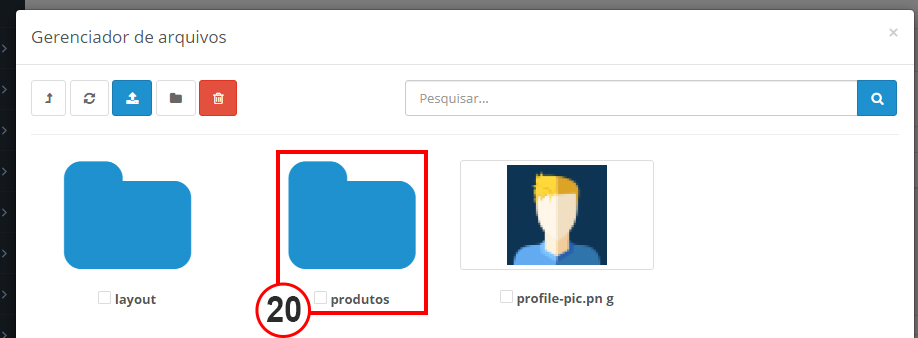
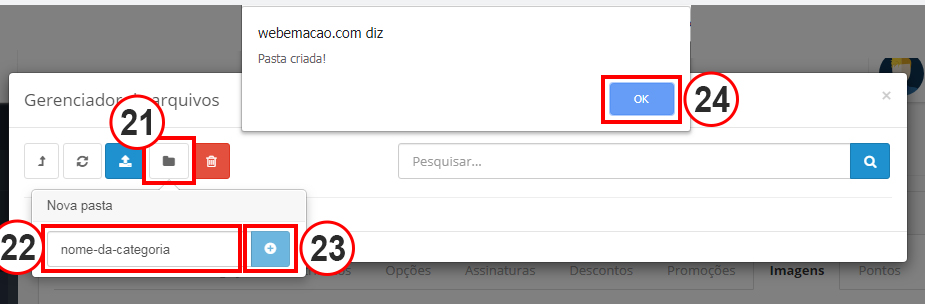
- Caso já tenha a pasta do departamento que irá cadastrar, clique na pasta e passe para o passo 25; Caso ainda não tenha, clique em “Nova Pasta”
- Digite o nome do Departamento
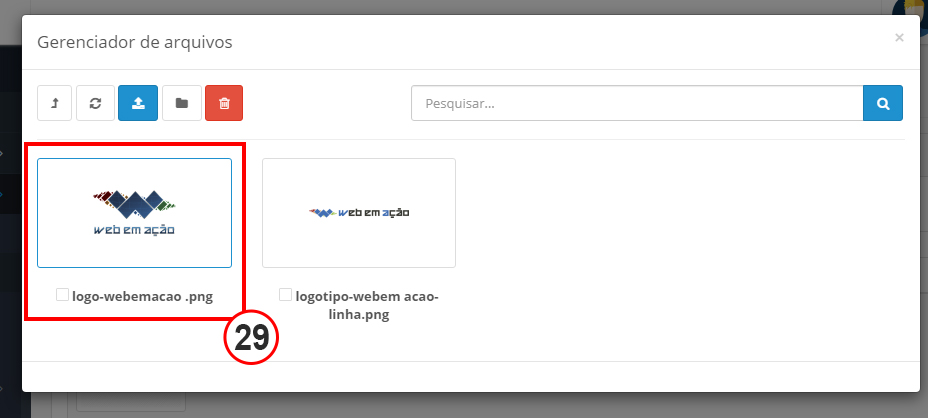
- Clique no ícone de “Mais”
- Ok
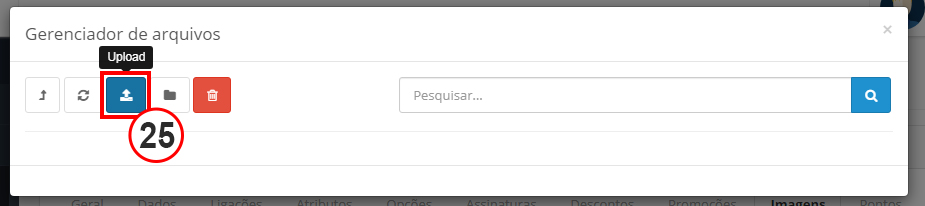
- Clique em “upload”
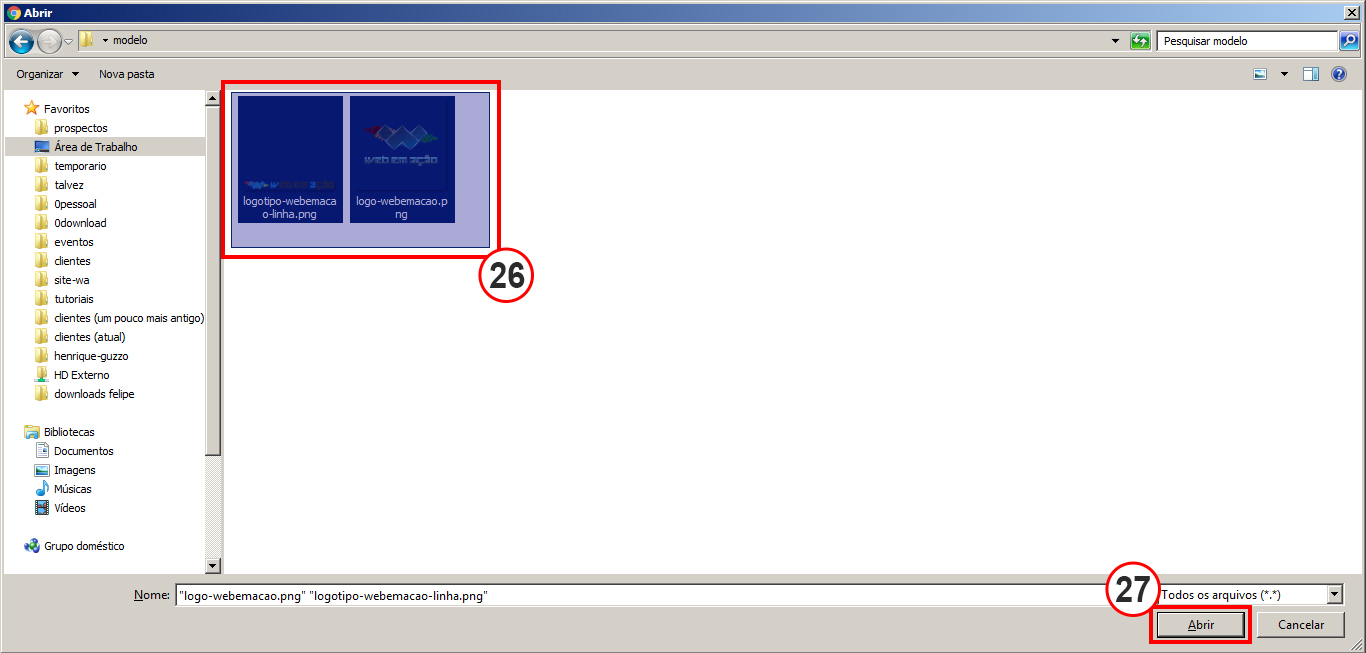
- Selecione as imagens do Produto
- Clique em Abrir
- Clique na imagem que será a principal do produto
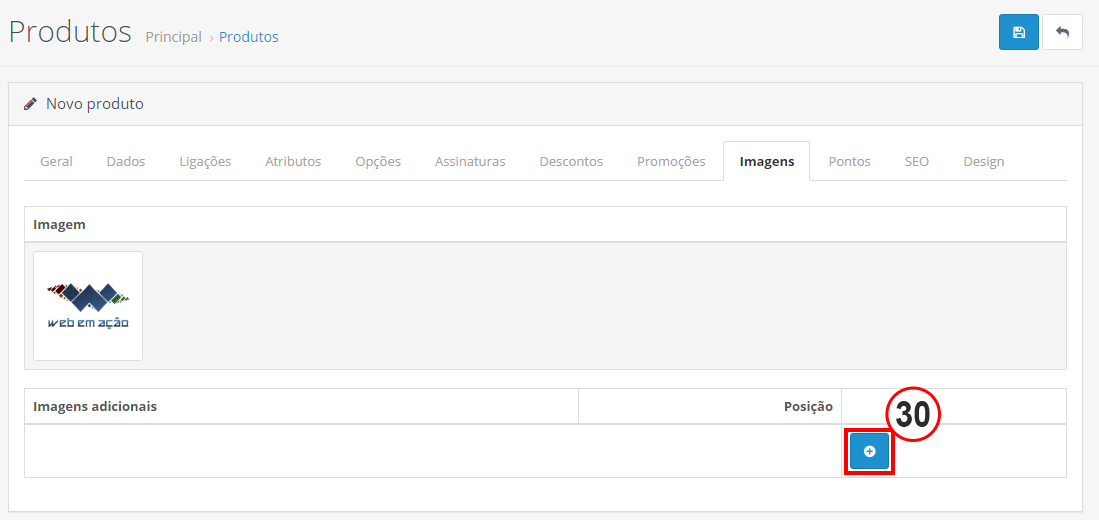
30. Para inserir imagens secundárias do produto clique no ícone de +
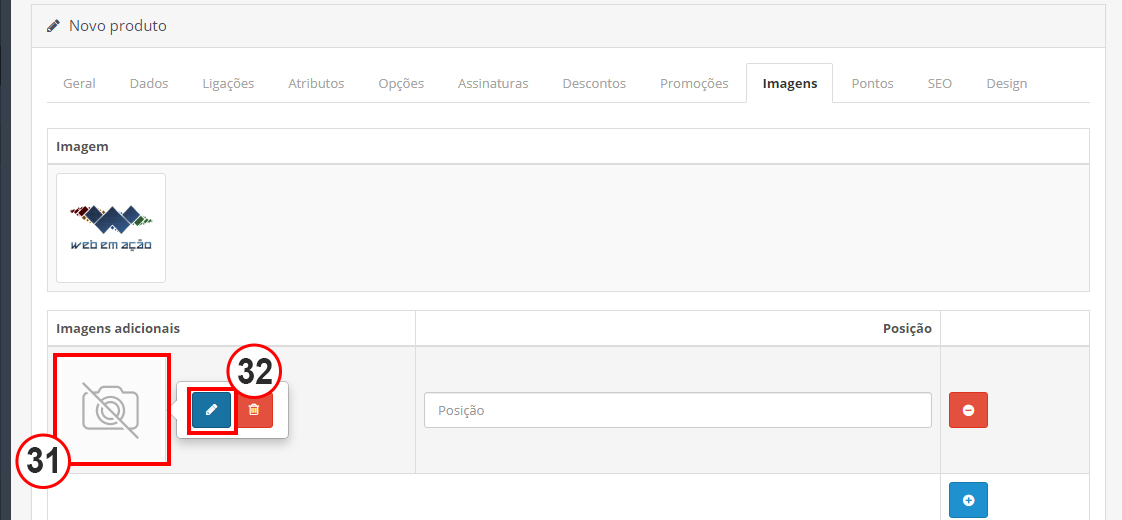
 31. Clique no local da foto
32. clique no ícone de lápis
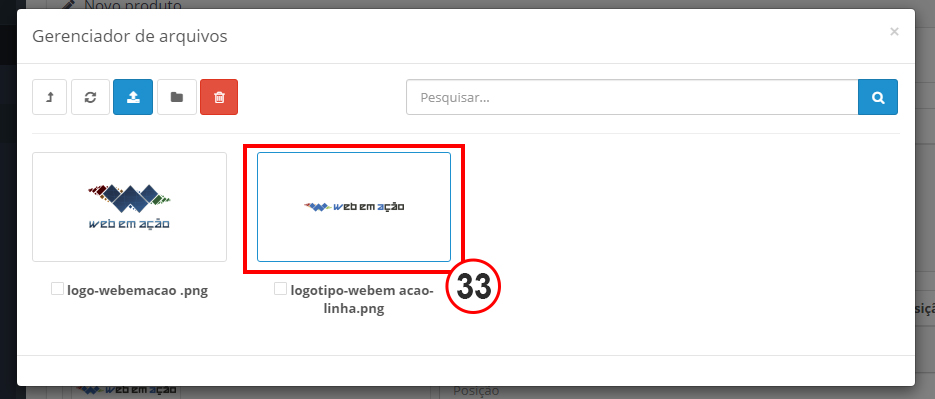
33. Clique na foto que deseja
Se tiver mais imagens, repita os passos de 30 á 33 para cada imagem
34. Aba ligações
35. Selecione a marca do produto (precisa ter sido previamente cadastrada em Admin / Catálogo / Marcas
Comece a digitar, quando aparecer clique na Marca
36. Comece a digitar o nome do Departamento, quando aparecer clique no departamento desejado. Repita até inserir em todos os departamentos desejados.
Atenção, se o produto for ficar em uma subcategoria (departamento filho) precisa adicionar as duas categorias, a principal e secundária.
38. Se tiver algum produto relacionado, comece a digitar o nome, quando aparecer clique no nome do produto
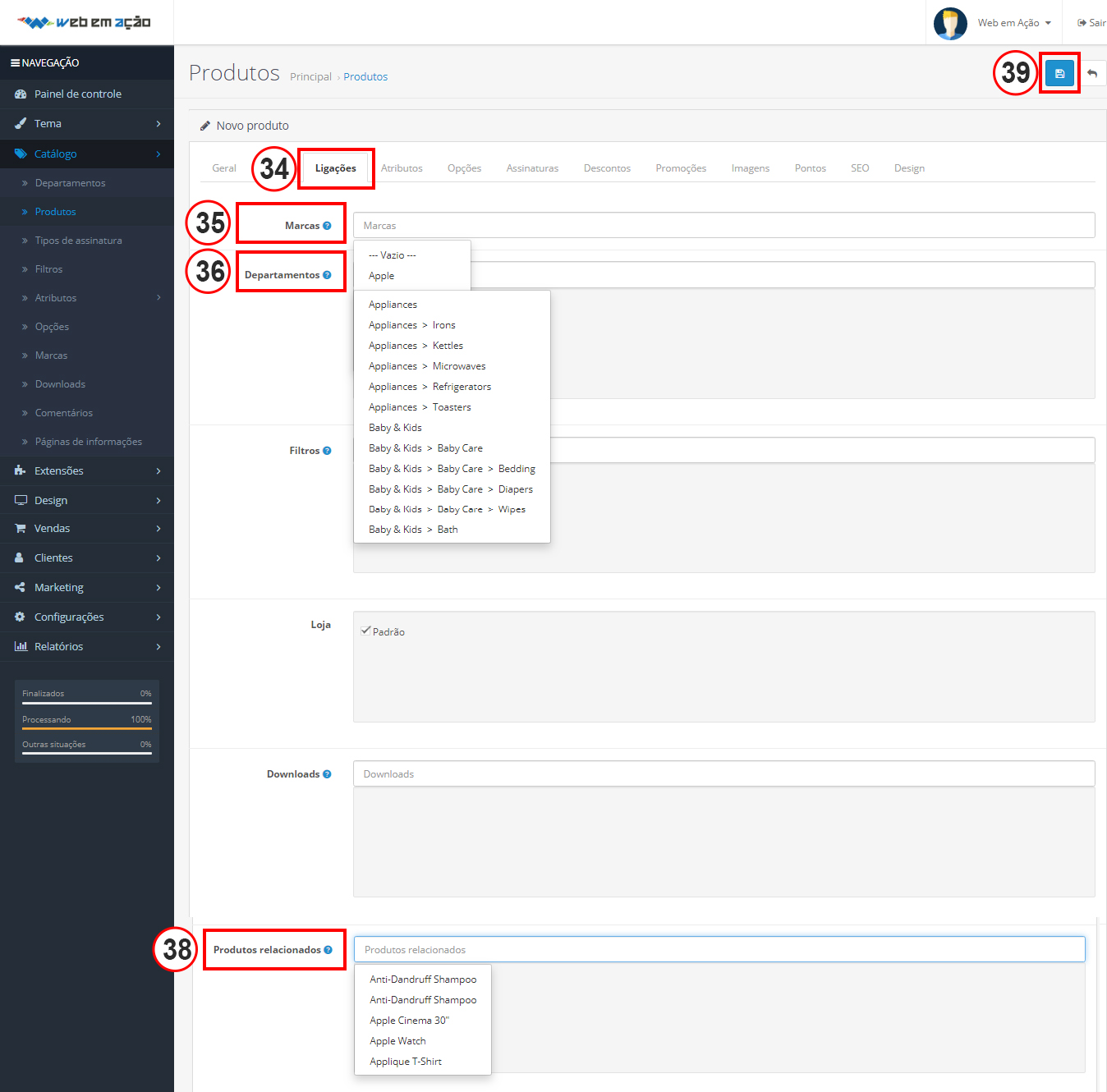
39. Clique em Salvar